






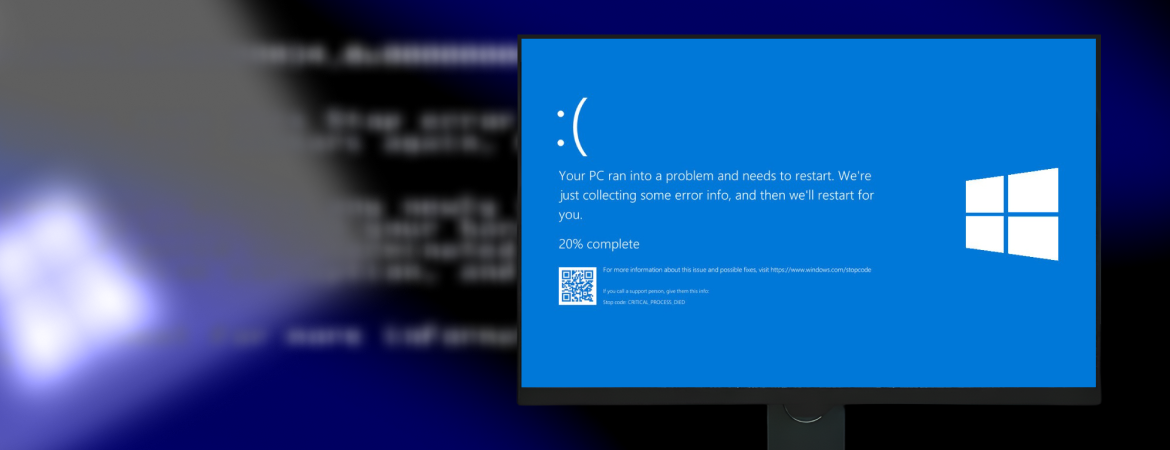
Компьютер может без проблем работать в Windows, запускать браузер и другие программы, но внезапно показывать синий экран при запуске или уже во время игры. Иногда ошибка сопровождается кодом, а иногда компьютер перезагружается так быстро, что пользователь не успевает ничего прочитать.
«Синий экран смерти», или BSOD (Blue Screen of Death), возникает, когда Windows обнаруживает критическую ошибку, из-за которой не может безопасно продолжать работу. Причиной могут быть драйверы, нестабильная оперативная память, проблемы с видеокартой, процессором или другими компонентами.
Если BSOD появляется только в играх, это не обязательно означает неисправность видеокарты. Игровая нагрузка может выявлять проблемы, которые не проявляются при обычной работе компьютера.
Как определить причину BSOD по обстоятельствам сбоя
Прежде чем обновлять драйверы и запускать стресс-тесты, уточните характер сбоя. Если игра просто закрывается на рабочий стол с ошибкой, это не обязательно BSOD — критического сбоя Windows могло не быть.
| Когда возникает проблема | Что проверить в первую очередь |
| Сразу при запуске определенной игры | Драйверы, античит, последние обновления игры |
| Через несколько минут под высокой нагрузкой | Температуры, стабильность видеокарты и процессора |
| После включения XMP или EXPO | Оперативную память и настройки BIOS |
| После разгона или андервольтинга | Частоты и напряжения измененного компонента |
| После обновления видеодрайвера | Возможность отката к предыдущей версии |
| В разных играх и обычных программах | ОЗУ, драйверы, процессор, системные ошибки |
Это ориентиры для диагностики, а не готовые диагнозы. Например, BSOD через 20 минут игры может быть связан как с перегревом, так и с нестабильной памятью или видеодрайвером.
Дополнительную информацию дает код ошибки Windows.
Что означают распространенные коды синего экрана
На экране BSOD обычно отображается STOP-код – название или числовой идентификатор ошибки. Он помогает сузить круг возможных причин.
| Код ошибки | На что обратить внимание |
| VIDEO_TDR_FAILURE (0x116) | Видеодрайвер, стабильность видеокарты, ее питание |
| MEMORY_MANAGEMENT (0x1A) | Оперативная память, XMP/EXPO, драйверы |
| IRQL_NOT_LESS_OR_EQUAL (0xA) | Драйверы, ошибки обращения к памяти, нестабильность оборудования |
| PAGE_FAULT_IN_NONPAGED_AREA (0x50) | Драйверы, оперативная память и другие ошибки обращения к памяти |
| WHEA_UNCORRECTABLE_ERROR (0x124) | Аппаратные ошибки, процессор, память, нестабильный разгон и другие компоненты |
Например, VIDEO_TDR_FAILURE означает, что Windows не смогла восстановить работу графического драйвера после превышения времени ожидания. Причиной может быть сам драйвер, нестабильная видеокарта или связанные с ней проблемы.
А MEMORY_MANAGEMENT указывает на серьезный сбой управления памятью, но не обязательно означает физическую неисправность модулей ОЗУ.
Поэтому STOP-код стоит использовать как подсказку для дальнейшей проверки, а не как основание для немедленной замены комплектующих.
Как узнать код ошибки и посмотреть журнал Windows
Если синий экран исчезает слишком быстро, информацию о нем можно найти после перезагрузки. Для этого в Windows есть несколько встроенных инструментов.
Как отключить автоматическую перезагрузку при BSOD
Чтобы успеть прочитать STOP-код, можно временно отключить автоматический перезапуск после критической ошибки.
- Нажмите Win + R и введите sysdm.cpl.
- Откройте вкладку «Дополнительно».
- В разделе «Загрузка и восстановление» нажмите «Параметры».
- В блоке «Отказ системы» снимите флажок «Выполнить автоматическую перезагрузку».
- Сохраните изменения.
Теперь при следующем BSOD экран с ошибкой обычно останется открытым до ручной перезагрузки. Запишите STOP-код или сфотографируйте экран.
После диагностики автоматическую перезагрузку можно включить обратно.
Журнал надежности Windows
Один из самых простых способов посмотреть историю сбоев – встроенный монитор стабильности.
- Нажмите Win + R.
- Введите perfmon /rel и нажмите Enter.
- Найдите дату и время, когда компьютер выдал синий экран.
- Откройте запись о критической ошибке и просмотрите технические подробности.
Здесь могут отображаться сведения о неожиданном завершении работы Windows, аппаратных сбоях и ошибках отдельных приложений.
Например, если непосредственно перед BSOD появилась запись о сбое видеодрайвера, стоит начать проверку именно с него.
Просмотр событий
Более подробную информацию можно найти через «Просмотр событий».
- Нажмите Win + R и введите eventvwr.msc.
- Откройте «Журналы Windows» → «Система».
- Найдите ошибки и критические события, соответствующие времени перезагрузки.
Особенно полезны две записи:
- BugCheck, событие 1001. Может содержать код критической ошибки и путь к сохраненному дампу памяти.
- Kernel-Power, событие 41. Указывает, что компьютер перезапустился без корректного завершения работы.
Здесь есть важный нюанс: Kernel-Power 41 сам по себе не означает неисправность блока питания. Такая запись может появиться после BSOD, зависания, отключения электричества или принудительной перезагрузки.
Поэтому обращайте внимание и на другие события, произошедшие непосредственно перед сбоем.
Как посмотреть дамп памяти BSOD
Если синий экран повторяется, дополнительную информацию можно получить из дампа памяти – файла с данными о состоянии Windows на момент критической ошибки.
Небольшие дампы обычно сохраняются в папке:
C:WindowsMinidump
В зависимости от настроек Windows также может использоваться файл:
C:WindowsMEMORY.DMP
Если дампов нет, проверьте параметры их создания. Нажмите Win + R, введите sysdm.cpl и перейдите в раздел «Дополнительно» → «Загрузка и восстановление» → «Параметры». В поле записи отладочной информации выберите «Малый дамп памяти» и убедитесь, что указана папка %SystemRoot%Minidump.
При проблемах с накопителем или невозможности завершить запись файл дампа может не появиться даже при правильных настройках.
Для анализа используется WinDbg – отладчик Microsoft. После открытия дампа выполните команду:
!analyze -v
Она выводит подробные сведения о критической ошибке, включая STOP-код и информацию о задействованных драйверах.
Например, упоминание nvlddmkm.sys может направить проверку к драйверу NVIDIA, а amdkmdag.sys – к драйверу AMD. Но файл, указанный при анализе, не всегда является первопричиной: работу драйвера может нарушать нестабильная память или другое оборудование.
WinDbg – инструмент для углубленной диагностики, а не обязательный шаг для каждого пользователя. Если вы не работали с отладчиком, можно начать с проверки драйверов и комплектующих по инструкции ниже.
Как исправить синий экран во время игры
Диагностику лучше начинать с последних изменений и настроек, которые можно безопасно вернуть. К аппаратным тестам переходите, если простые действия не помогли или на неисправность указывают конкретные признаки.
1. Проверьте драйверы и обновления
Если BSOD появился после обновления видеодрайвера, попробуйте вернуться к предыдущей стабильной версии.
Если драйвер давно не обновлялся или появились признаки его повреждения, установите подходящую версию с официального сайта NVIDIA, AMD или Intel.
В некоторых случаях помогает переустановка видеодрайвера с очисткой прежних компонентов. Для этого можно использовать предусмотренный установщиком режим чистой установки или специализированные инструменты удаления драйверов.
Также стоит проверить драйвер чипсета материнской платы.
Если сбой возникает только в одной игре, проверьте целостность ее файлов через Steam или другой лаунчер, установите доступные обновления и обратите внимание на античит.
При подозрении на конфликт с античитом проверьте актуальность его компонентов и совместимость с установленной версией Windows.
Временно отключите оверлеи, программы мониторинга и другие фоновые приложения, если ошибка могла появиться после их установки или обновления.
Меняйте настройки последовательно. Если одновременно переустановить все драйверы, удалить программы и изменить параметры BIOS, будет сложнее установить настоящую причину.
2. Верните стандартные настройки процессора, видеокарты и памяти
Нестабильный разгон – одна из причин, которую стоит проверить до сложной диагностики.
Если на процессоре используется PBO, Curve Optimizer или ручной андервольтинг, временно верните заводские параметры.
То же относится к разгону и андервольтингу видеокарты. Например, если настройки применяются через MSI Afterburner, сбросьте их и отключите автоматическую загрузку пользовательского профиля.
Отдельно проверьте оперативную память.
Даже если комплект DDR5-6000 рассчитан на работу с XMP или EXPO, это не гарантирует стабильности на любой материнской плате и с любым экземпляром процессора.
Для диагностики временно отключите XMP или EXPO в BIOS, чтобы память работала на стандартных параметрах.
Если после отключения XMP или EXPO синий экран исчез, вероятная причина – нестабильная работа памяти с выбранным профилем.
3. Проверьте оперативную память
Если BSOD сопровождается ошибками MEMORY_MANAGEMENT, PAGE_FAULT_IN_NONPAGED_AREA или другими признаками проблем с памятью, стоит протестировать ОЗУ отдельно.
Для первоначальной проверки подойдет встроенная диагностика Windows:
- Нажмите Win + R.
- Введите mdsched.exe.
- Выберите перезагрузку и проверку памяти.
- Дождитесь завершения тестирования.
Для более тщательной проверки можно использовать MemTest86, который запускается с загрузочного USB-накопителя независимо от Windows.
Обнаруженные ошибки указывают на нестабильность подсистемы памяти, но не обязательно на неисправность конкретного модуля. Причиной также могут быть XMP/EXPO, контроллер памяти процессора или настройки BIOS.
Если ошибки появляются даже при стандартных параметрах, попробуйте проверить модули по отдельности в рекомендованном слоте материнской платы.
Перед извлечением памяти полностью выключите компьютер и отключите его от электросети.
Если один модуль стабильно проходит тесты, а другой систематически выдает ошибки в тех же условиях, это серьезный повод подозревать неисправность ОЗУ.
4. Проверьте температуры и стабильность видеокарты
Когда BSOD возникает преимущественно в требовательных играх, стоит проверить поведение видеокарты и процессора под нагрузкой.
Для мониторинга подойдут HWiNFO, MSI Afterburner или другие диагностические программы.
Во время игры обращайте внимание на температуру, частоты, энергопотребление и появление троттлинга – снижения частоты из-за ограничений по температуре или мощности.
Универсального температурного предела для всех процессоров и видеокарт нет. Например, один процессор может штатно работать при температуре около 90 °C, а для другого такие показатели будут признаком проблем с охлаждением.
Ориентируйтесь на характеристики конкретной модели и наличие температурных ограничений.
Если компьютер становится нестабильным после прогрева, проверьте состояние радиаторов, работу вентиляторов и вентиляцию корпуса.
Для проверки стабильности компьютера под нагрузкой пригодятся два инструмента:
- 3DMark – проверка видеокарты в графической нагрузке, близкой к игровой.
- OCCT – отдельное тестирование процессора, оперативной памяти, видеокарты и видеопамяти.
Начните с отдельных тестов компонентов, а не с максимальной одновременной нагрузки на весь компьютер. Так при возникновении ошибки будет проще понять, где искать причину.
Если уже обнаружены критические температуры, поврежденные кабели или проблемы с охлаждением, сначала устраните их и только затем проводите нагрузочные тесты.
5. Проверьте Windows и накопитель
Если драйверы и основные компоненты не вызывают подозрений, стоит проверить целостность системных файлов.
Откройте «Командную строку» или Windows Terminal от имени администратора и последовательно выполните:
DISM /Online /Cleanup-Image /RestoreHealth
Затем:
sfc /scannow
Первая команда проверяет и восстанавливает хранилище компонентов Windows, а вторая – защищенные системные файлы.
Эти инструменты могут помочь, если причиной BSOD стали поврежденные компоненты Windows. Но они не устраняют аппаратные неисправности и нестабильный разгон.
Также проверьте состояние накопителя, особенно если помимо синего экрана наблюдаются ошибки чтения файлов, зависания при загрузке игр или проблемы с установкой обновлений.
Для первоначальной диагностики полезны показатели SMART и записи об ошибках ввода-вывода в журнале Windows. Если появились признаки неисправности SSD, сначала сохраните важные данные, а затем проводите дополнительные проверки.
Что делать, если BSOD продолжает появляться
Если проверка драйверов, памяти и настроек оборудования не помогла определить причину синего экрана, может потребоваться профессиональная диагностика.
В сервисном центре MAN-MADE специалисты проведут диагностику компьютера, определят причину BSOD и выполнят необходимый ремонт или настройку системы. После этого проверят стабильность работы компьютера под нагрузкой.