

Компьютер загрузился, Windows установилась, игры запускаются – значит, сборка исправна? Не обязательно. Нестабильная оперативная память может дать ошибку только через несколько часов, видеокарта – начать сбоить после прогрева, а проблемы с охлаждением проявятся лишь под длительной нагрузкой.
Поэтому после сборки ПК стоит проверить не только его производительность, но и стабильность основных компонентов.
Для этого не нужна коллекция из десятков программ. Основную проверку можно провести четырьмя утилитами:
- 3DMark – проверить игровую производительность и стабильность видеокарты под продолжительной 3D-нагрузкой;
- OCCT – нагрузить процессор, оперативную память, видеокарту, VRAM и связку CPU + GPU;
- MemTest86 – проверить оперативную память вне Windows;
- FurMark – создать тяжелую постоянную нагрузку на видеокарту и проверить ее охлаждение.
У каждой программы своя задача. Одного успешно пройденного стресс-теста недостаточно, чтобы оценить весь компьютер.
Разберемся, что именно проверяет каждая утилита, на какие результаты смотреть и в каком порядке лучше тестировать новый ПК.
Что нужно проверить после сборки компьютера
Главная задача тестирования – убедиться, что комплектующие нормально работают вместе и не дают сбоев под нагрузкой.
Нас интересует:
- нет ли ошибок процессора и оперативной памяти;
- стабильно ли работает XMP или EXPO;
- справляется ли охлаждение процессора;
- стабильно ли работает видеокарта;
- нет ли ошибок видеопамяти;
- удерживаются ли нормальные частоты после прогрева;
- нет ли троттлинга, артефактов, перезагрузок и зависаний;
- выдерживает ли компьютер одновременную нагрузку процессора и видеокарты;
- соответствует ли производительность ожидаемой для такой конфигурации.
Последний пункт тоже важен. ПК может работать без явных ошибок, но показывать заметно меньшую производительность из-за перегрева, неправильных настроек BIOS, драйверов или ограничений по питанию.
Поэтому стабильность и производительность нужно проверять отдельно.
Почему одной программы недостаточно
Разные тесты создают разную нагрузку.
MemTest86 хорошо ищет ошибки оперативной памяти, но ничего не говорит о стабильности видеокарты.
FurMark быстро прогревает видеокарту, но не проверяет RAM и может не поймать нестабильность, которая появляется при резком изменении частоты и нагрузки.
3DMark ближе к игровой графике и позволяет сравнить производительность с похожими ПК, но обычный бенчмарк слишком короткий, чтобы заменить проверку процессора или памяти.
OCCT закрывает сразу много компонентов, однако загрузочный MemTest86 по-прежнему полезен для отдельной проверки RAM.
Если сильно упростить:
| Утилита | Что проверяем в первую очередь |
| 3DMark | Производительность и стабильность в 3D-нагрузке |
| OCCT | CPU, RAM, GPU, VRAM и совместную нагрузку |
| MemTest86 | Оперативную память |
| FurMark | Видеокарту, нагрев и охлаждение |
Что сделать перед стресс-тестами
Перед нагрузкой стоит убедиться, что компьютер нормально работает без нее.
Проверьте в BIOS и Windows:
- определяется ли весь объем оперативной памяти;
- видны ли все накопители;
- корректно ли определяется процессор;
- работает ли XMP или EXPO, если профиль должен быть включен;
- определилась ли дискретная видеокарта;
- вращаются ли вентиляторы;
- работает ли помпа СЖО, если она установлена;
- нет ли необычно высокой температуры уже в простое.
Также лучше заранее установить актуальные драйверы чипсета и видеокарты.
Во время тестов нужно следить как минимум за температурой, частотой и потреблением процессора и видеокарты. Часть данных покажут сами программы, а для более подробного мониторинга удобно использовать HWiNFO.
Единой «нормальной температуры» для любого CPU или GPU нет. Важнее смотреть, не достигает ли компонент своего температурного лимита, не снижает ли из-за этого частоту и не появляются ли ошибки.
3DMark – проверяем производительность и стабильность в игровой нагрузке
3DMark часто воспринимают только как программу для получения баллов. При проверке новой сборки он полезнее.
Во-первых, бенчмарк помогает понять, соответствует ли производительность компьютера похожим конфигурациям.
Если результат находится примерно там, где должен быть для такого сочетания процессора и видеокарты, это хороший признак. Если сборка заметно отстает, стоит проверить температуры, фоновые процессы, драйверы и настройки оборудования.
То есть важна не сама цифра вроде «24 000 баллов», а ее контекст.
Какой тест 3DMark запускать

В 3DMark есть несколько тестов для разных классов видеокарт и графических API. Для современного игрового ПК лучше выбирать актуальный тест, подходящий уровню установленной видеокарты, а не старый и слишком легкий бенчмарк.
Для диагностики нас интересуют два режима.
Benchmark показывает производительность и позволяет сравнить сборку с аналогичными компьютерами.
Stress Test многократно повторяет графическую нагрузку и показывает, насколько стабильно видеокарта сохраняет производительность после прогрева.
Стандартный Stress Test выполняет 20 циклов и занимает около 20 минут. Для успешного прохождения Frame Rate Stability должна быть не ниже 97%.
На что смотреть в 3DMark
Нас интересуют:
- итоговый балл;
- Graphics Score;
- температура видеокарты;
- частота;
- стабильность FPS между циклами;
- отсутствие артефактов;
- отсутствие вылетов и зависаний.
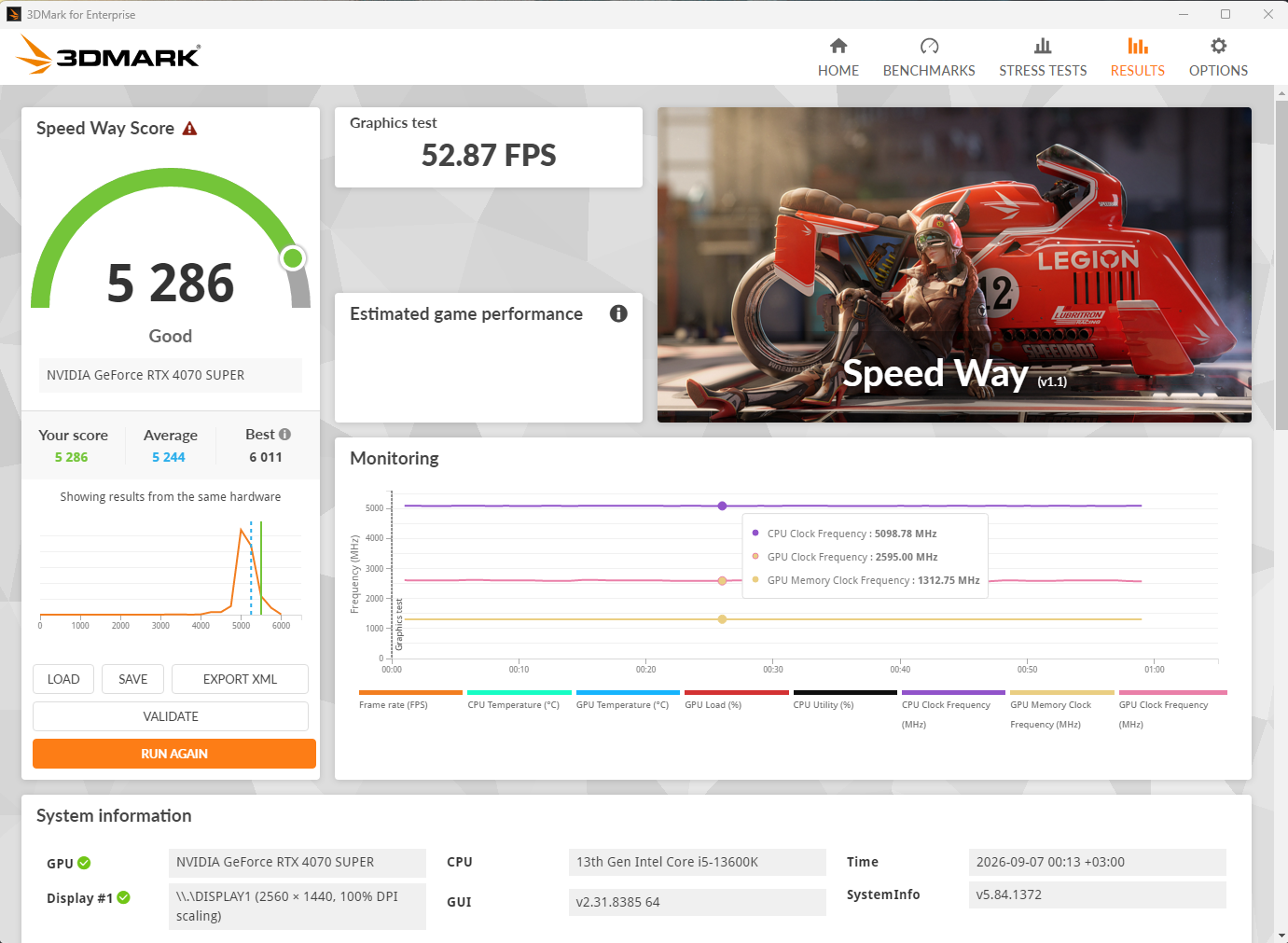
Если с каждым циклом производительность заметно падает, стоит посмотреть на температуру и частоты видеокарты.
Если тест зависает, перезапускается драйвер или появляются артефакты, это уже признак нестабильности.
При этом низкий балл 3DMark сам по себе не означает неисправность видеокарты. Причиной могут быть настройки питания, фоновые программы, перегрев, драйверы или конфигурация памяти.
3DMark скорее показывает, что сборка работает не так, как ожидается. Причину уже нужно искать дальше.
OCCT – основная утилита для проверки стабильности
Если 3DMark помогает оценить игровую производительность, то OCCT в первую очередь нужен для поиска ошибок стабильности.
В нем можно отдельно проверять:
- CPU;
- CPU + RAM;
- оперативную память;
- видеокарту;
- VRAM;
- совместную нагрузку CPU + GPU.
OCCT не только создает нагрузку, но и отслеживает ошибки вычислений. Поэтому программа особенно полезна после разгона, андервольтинга, настройки Curve Optimizer, PBO или оперативной памяти.
CPU + RAM – хорошая первая проверка
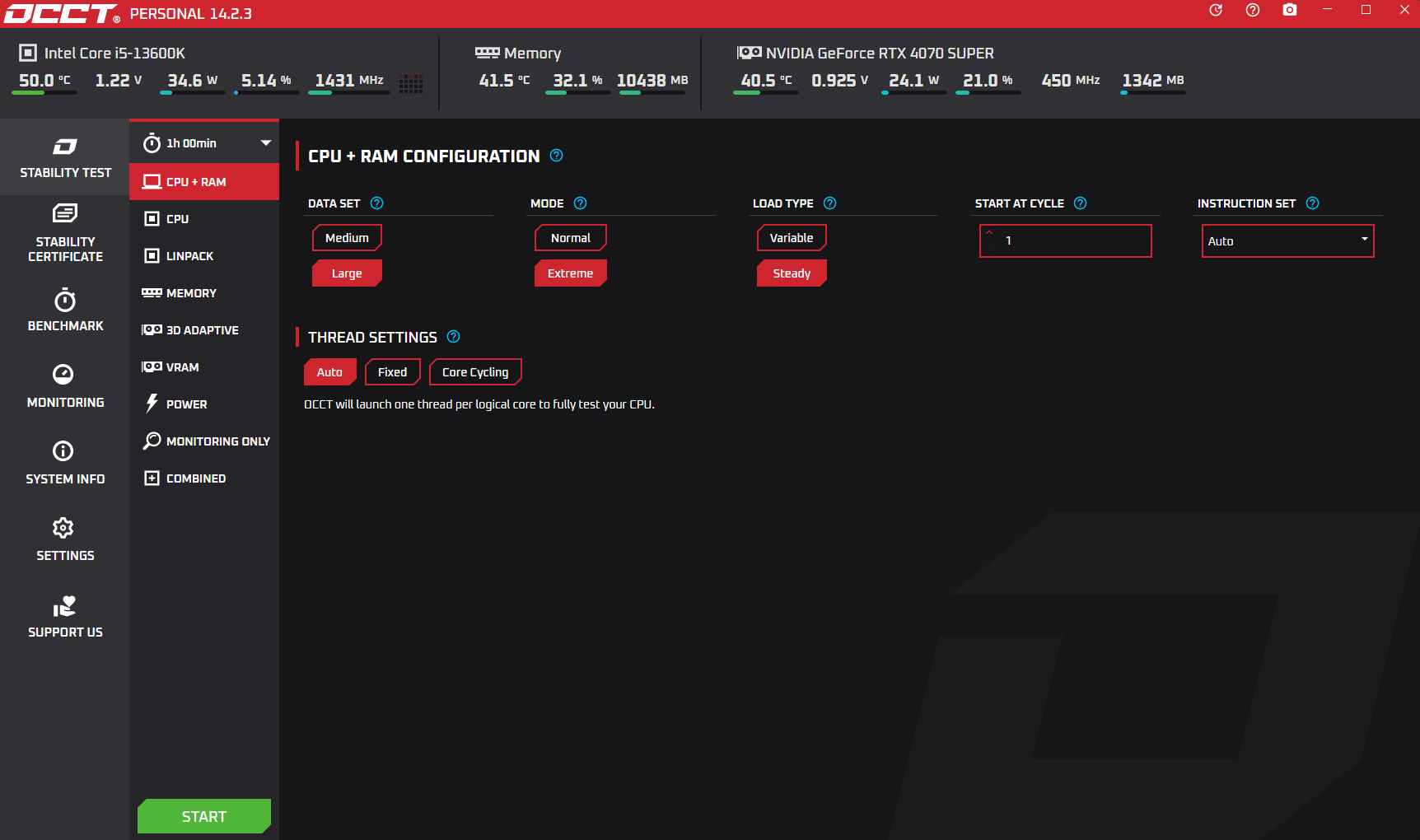
Для общей проверки процессора и оперативной памяти удобно начать с CPU + RAM.
Тест одновременно нагружает процессор и активно работает с памятью, поэтому способен выявить проблемы сразу в нескольких местах.
Если появляются ошибки, причиной могут быть:
- процессор;
- оперативная память;
- XMP/EXPO;
- напряжения;
- контроллер памяти;
- питание.
То есть тест хорошо отвечает на вопрос «стабильна ли эта связка?», но не всегда сразу показывает конкретного виновника.
CPU – отдельно проверяем процессор
Если CPU + RAM показал ошибку или нужно проверить именно процессор, можно перейти к отдельному CPU Test.
Он меньше зависит от оперативной памяти и сильнее сосредоточен на самом процессоре.
Такой тест пригодится после разгона, андервольтинга, настройки PBO или Curve Optimizer, а также после замены охлаждения.
В OCCT можно использовать постоянную нагрузку для проверки температуры и более переменную – для поиска ошибок при разных режимах работы процессора.
Температура здесь обычно выше, чем в играх, и сама по себе это не проблема. Важно, чтобы процессор оставался в допустимых пределах, не выдавал ошибок и не выключался из-за перегрева.
Memory – проверяем память из Windows
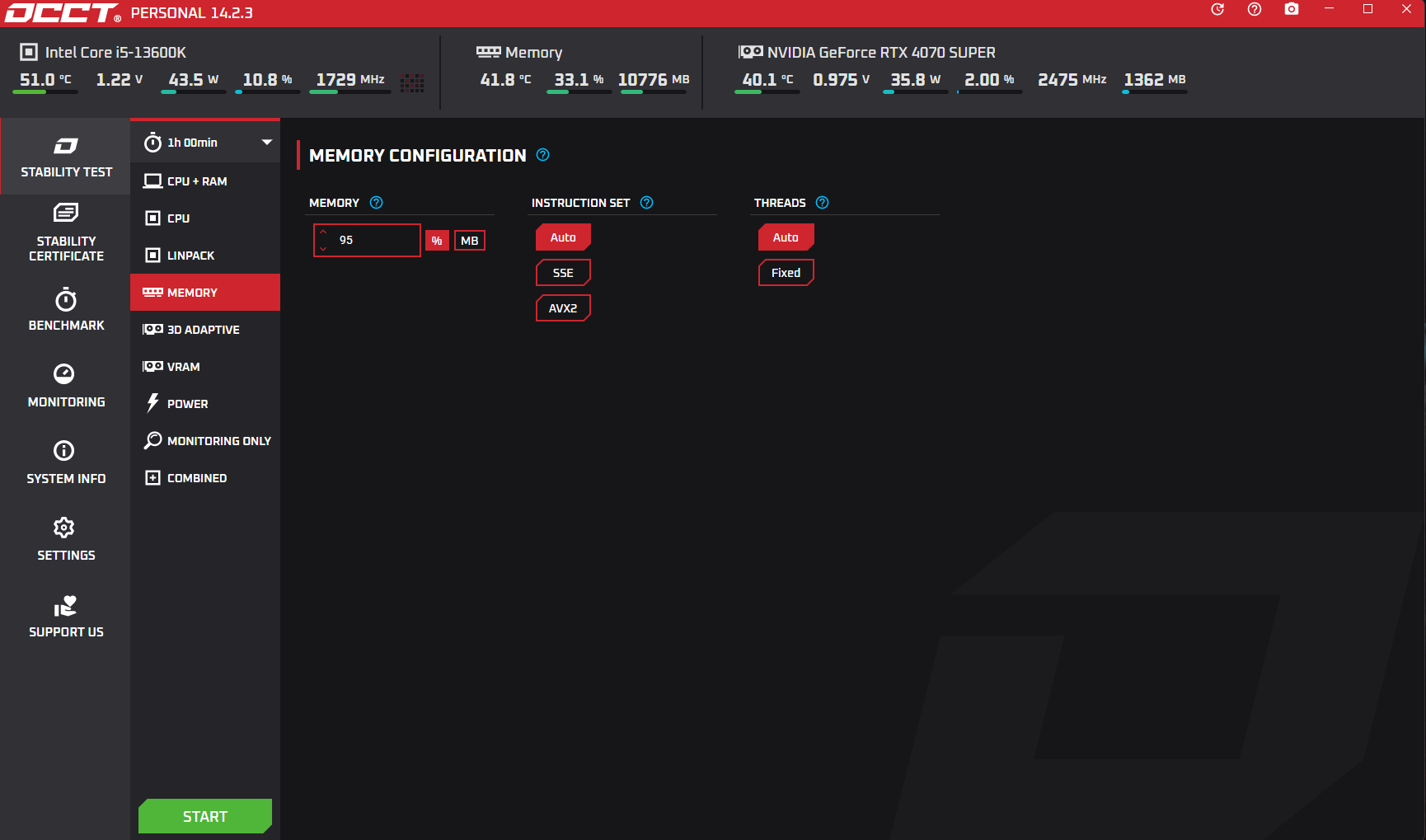
У OCCT есть отдельный тест оперативной памяти.
Он сильно нагружает RAM и контроллер памяти, поэтому хорошо выявляет ошибки, которые появляются под высокой нагрузкой или при слишком агрессивных настройках.
Но OCCT работает внутри Windows и не может занять память, которую уже использует операционная система и другие процессы.
Поэтому OCCT Memory и MemTest86 не полностью заменяют друг друга.
OCCT Memory полезен для проверки памяти и ее контроллера под нагрузкой в Windows.
MemTest86 работает вне Windows и может проверить практически весь доступный объем оперативной памяти, включая ту часть, которую обычно занимает сама система.
3D Adaptive и VRAM – проверяем видеокарту
OCCT позволяет отдельно проверить графический процессор и видеопамять.
3D Adaptive умеет менять интенсивность нагрузки. Это полезно, потому что нестабильность видеокарты не всегда проявляется при постоянных 100% загрузки. Иногда сбой происходит именно при переходе между разными частотами и уровнями потребления.
Поэтому 3D Adaptive особенно полезен, если:
- FurMark проходит нормально, а игры вылетают;
- видеокарта разогнана;
- сделан андервольт;
- ошибки появляются при резком изменении нагрузки.
VRAM Test отдельно проверяет память видеокарты. Его стоит запускать при артефактах, странных вылетах игр или после разгона видеопамяти.
Power – тяжелая нагрузка на весь ПК
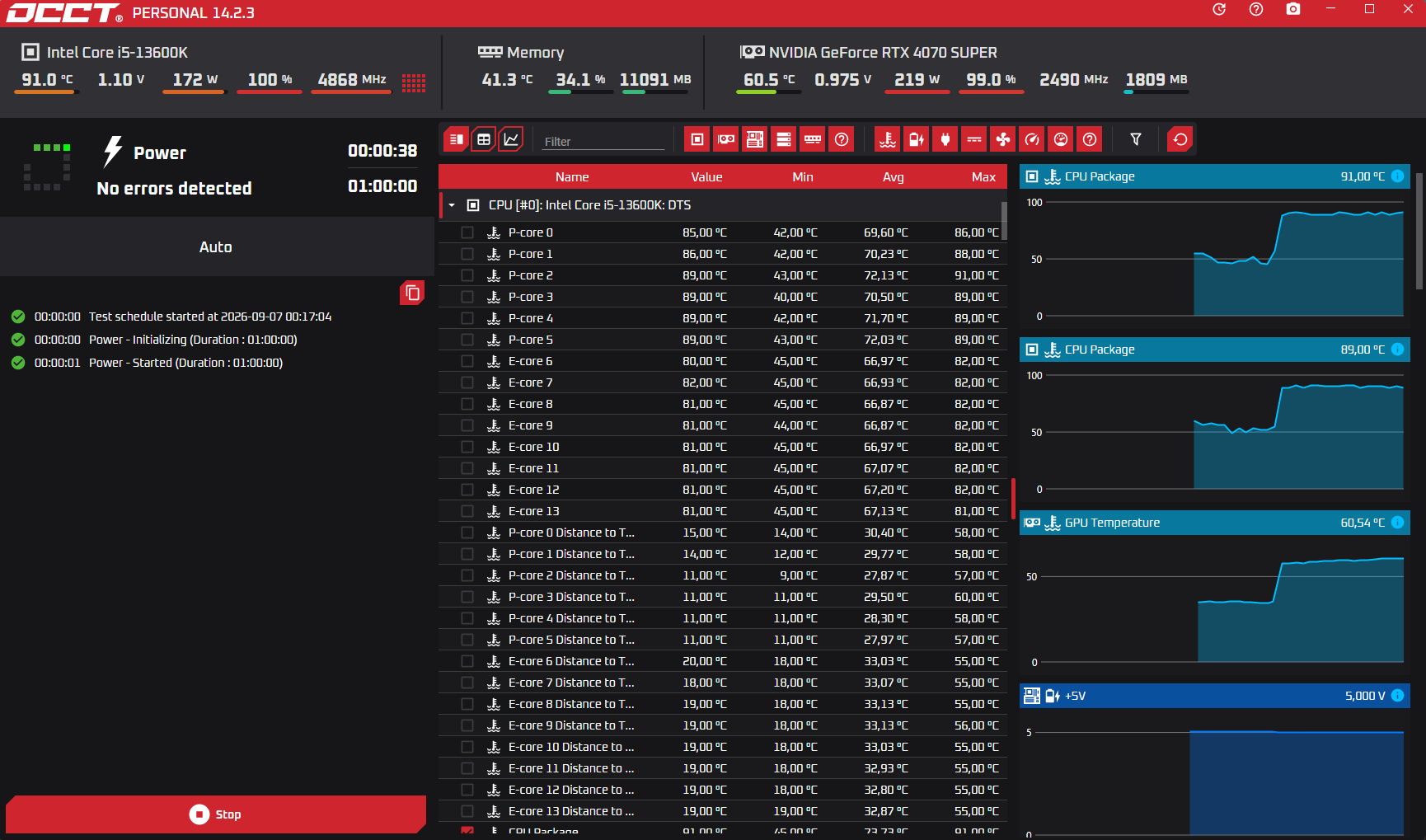
Power Test одновременно сильно нагружает процессор и видеокарту.
Он полезен, когда нужно проверить компьютер при высоком суммарном потреблении – например, после установки более мощной видеокарты или при внезапных перезагрузках в тяжелых играх.
Но если компьютер выключился или перезагрузился, это еще не доказывает неисправность блока питания.
Причиной могут быть:
- БП;
- перегрев;
- настройки CPU или GPU;
- материнская плата;
- подключение питания.
Поэтому Power Test лучше запускать после отдельных проверок процессора и видеокарты. Так при сбое проще сузить круг возможных причин.
MemTest86 – отдельная проверка оперативной памяти
С названием есть небольшая путаница. Сегодня существуют два отдельных проекта: PassMark MemTest86 и открытый Memtest86+. Оба предназначены для загрузочной проверки оперативной памяти.
Мы будем говорить про версию PassMark.
Главное преимущество программы – она запускается с загрузочной флешки до Windows.
Это позволяет проверить практически весь доступный объем оперативной памяти независимо от работающей операционной системы.
Зачем MemTest86, если есть OCCT Memory
Потому что они по-разному проверяют подсистему памяти.
OCCT создает тяжелую нагрузку внутри Windows и хорошо выявляет нестабильность памяти и контроллера при рабочих настройках.
MemTest86 запускается отдельно от Windows и проходит по доступной оперативной памяти разными тестовыми шаблонами.
Если компьютер новый, включен XMP/EXPO или есть подозрение на нестабильность RAM, полезно использовать оба подхода.
Сколько тестировать память
Один полный проход MemTest86 уже способен найти постоянные ошибки, но редкая нестабильность может проявиться не сразу.
По умолчанию MemTest86 выполняет четыре прохода. Первый сделан короче, чтобы быстрее обнаружить явные проблемы, последующие проверяют память дольше.
Для первичной проверки новой сборки можно начать с полного прохода. Если память настроена вручную, используется XMP/EXPO или ошибки уже появлялись, лучше провести более длительную проверку.
Что означает ошибка MemTest86
Нормальный результат – ноль ошибок. Даже одна обнаруженная ошибка означает, что текущую конфигурацию памяти нельзя считать стабильной.
Но это еще не доказывает, что конкретная планка физически неисправна.
Ошибка может быть связана с:
- самим модулем памяти;
- XMP/EXPO;
- частотой или таймингами;
- контроллером памяти процессора;
- BIOS;
- материнской платой;
- совместимостью компонентов.
Если появились ошибки, порядок действий такой:
- Отключить XMP/EXPO и повторить тест на штатных настройках.
- Если ошибки исчезли, проблема связана со стабильностью подсистемы памяти на настройках профиля. Это еще не означает неисправность самой планки.
- Если ошибки остались – протестировать модули по одному.
- При необходимости проверить другие слоты памяти.
- Обновить BIOS и повторить тест.
Даже несколько единичных ошибок игнорировать не стоит. Нестабильная оперативная память может приводить не только к вылетам программ, но и к повреждению данных.
FurMark – проверяем нагрев видеокарты
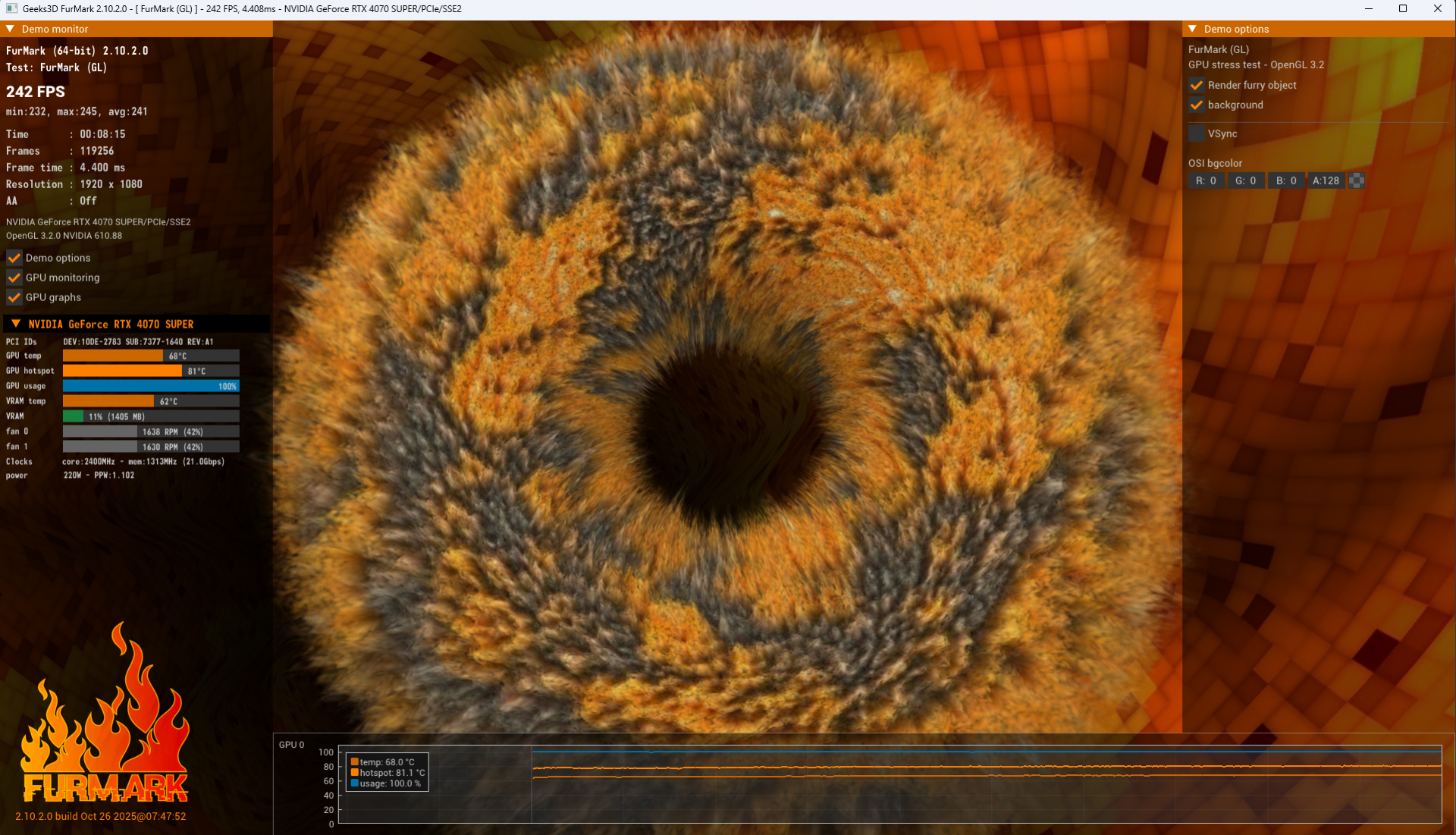
FurMark – один из самых известных стресс-тестов видеокарт.
Он создает тяжелую продолжительную нагрузку и позволяет быстро посмотреть:
- как растет температура видеокарты;
- справляется ли охлаждение;
- стабилизируется ли температура после прогрева;
- удерживаются ли частоты;
- как работают вентиляторы;
- нет ли артефактов;
- не происходит ли сбой драйвера или выключение компьютера.
Главная ценность FurMark при диагностике – не FPS, а поведение видеокарты после длительного прогрева.
FurMark не имитирует обычную игру
FurMark создает синтетическую и довольно однообразную нагрузку. Температура и потребление в нем могут отличаться от того, что пользователь увидит в Cyberpunk 2077 или другой игре.
При этом видеокарта способна спокойно пройти FurMark и все равно вылетать в играх.
Современный GPU постоянно меняет частоту, напряжение и потребление. Иногда нестабильность проявляется именно при таких переходах, а не под постоянной максимальной нагрузкой.
Поэтому FurMark лучше использовать вместе с 3DMark или OCCT 3D Adaptive.
FurMark в первую очередь показывает, как видеокарта переносит длительную тяжелую нагрузку и справляется ли ее охлаждение.
В каком порядке проверять компьютер после сборки
Если нужен понятный алгоритм без десятка программ, мы рекомендуем проверять так:
1. Проверяем компьютер без нагрузки
Смотрим:
- правильно ли определились комплектующие;
- нормальна ли температура в простое;
- работают ли вентиляторы и помпа;
- включился ли нужный XMP/EXPO;
- установлены ли драйверы.
Если уже здесь что-то выглядит неправильно, сначала лучше разобраться с этим.
2. Проверяем оперативную память в MemTest86
Особенно если:
- установлен новый комплект RAM;
- включен XMP/EXPO;
- используются четыре модуля;
- память настроена вручную.
Цель – пройти тест без ошибок.
3. Запускаем OCCT CPU + RAM
Это хорошая первая нагрузка уже внутри Windows.
Если тест проходит, при необходимости можно отдельно нагрузить CPU.
Если появляются ошибки, имеет смысл по отдельности проверять процессор и память, чтобы сузить круг причин.
4. Проверяем видеокарту
Здесь можно сочетать:
- FurMark – нагрев и охлаждение;
- OCCT VRAM – видеопамять;
- OCCT 3D Adaptive – стабильность при меняющейся нагрузке.
5. Запускаем 3DMark
Сначала обычный бенчмарк – сравниваем производительность с похожими компьютерами.
Затем Stress Test – смотрим, насколько стабильно видеокарта сохраняет производительность после прогрева.
6. При необходимости запускаем OCCT Power
Power Test нужен для проверки одновременной высокой нагрузки на процессор и видеокарту.
Он особенно полезен, если компьютер внезапно выключается или перезагружается в тяжелых играх.
Такой порядок позволяет при появлении ошибки быстрее понять, где ее искать.
Сколько времени тестировать компьютер
Нет универсального правила вроде «час без ошибок – значит ПК полностью стабилен».
Для первичной проверки новой сборки полезнее провести несколько разных тестов, чем много часов подряд гонять только один.
Например:
- полный проход MemTest86;
- OCCT CPU + RAM;
- отдельный CPU Test при необходимости;
- проверку GPU и VRAM;
- стандартный 3DMark Stress Test;
- несколько реальных игр.
Если процессор или видеокарта разогнаны, сделан андервольт или вручную настроена память, проверка должна быть тщательнее.
После синтетических тестов компьютер обязательно стоит проверить и в обычном использовании. Некоторые ошибки появляются именно при запуске игры, выходе из нее, переходе в простой или пробуждении.
Как понять, что сборка не прошла проверку
Самый очевидный случай – программа сама сообщает об ошибке.
Но обращать внимание нужно и на другие симптомы:
| Симптом | Что проверять в первую очередь |
| Ошибки MemTest86 | RAM, XMP/EXPO, контроллер памяти, BIOS |
| Ошибки OCCT CPU | CPU, напряжение, разгон/андервольт, температура |
| Ошибки CPU + RAM | CPU, RAM, контроллер памяти, питание |
| Артефакты под нагрузкой GPU | Видеокарту, VRAM, разгон/андервольт |
| Вылет драйвера GPU | Видеокарту, ее настройки, драйвер и питание |
| Резкое падение частоты после прогрева | Температуру и лимиты мощности |
| Перезагрузка под нагрузкой CPU + GPU | Блок питания, питание компонентов, CPU/GPU, температуры |
| 3DMark заметно ниже похожих сборок | Температуры, частоты, драйверы, настройки и фоновые процессы |
Это направление для дальнейшей диагностики, а не готовый диагноз.
Например, перезагрузка в Power Test может быть связана с блоком питания, но менять БП только на основании одного сбоя было бы преждевременно.
Может ли стресс-тест повредить компьютер
У современных процессоров и видеокарт есть механизмы защиты по температуре, мощности и току. Но стресс-тесты специально создают тяжелую нагрузку, поэтому запускать их совсем без наблюдения не стоит.
Особенно это касается:
- OCCT Power;
- тяжелых CPU-тестов;
- FurMark;
- компьютеров с ручным разгоном или повышенным напряжением.
В первые минуты стоит посмотреть, как растет температура и нормально ли работают вентиляторы.
Если температура быстро приближается к пределу компонента, появляются артефакты, необычный шум, запах перегрева или компьютер ведет себя явно ненормально, тест лучше остановить и разобраться с причиной.
Какими программами в итоге тестировать сборку
Для новой игровой сборки эти четыре программы закрывают основные сценарии проверки.
MemTest86 нужен для оперативной памяти и особенно полезен после включения XMP или EXPO.
OCCT позволяет проверить процессор, RAM, видеокарту, VRAM и общую стабильность компьютера под тяжелой нагрузкой.
FurMark показывает, как видеокарта ведет себя после длительного прогрева и справляется ли ее охлаждение.
3DMark помогает оценить игровую производительность и проверить, насколько стабильно видеокарта работает после прогрева.
После синтетических тестов остается проверить компьютер в реальных задачах – прежде всего в играх и рабочих приложениях.
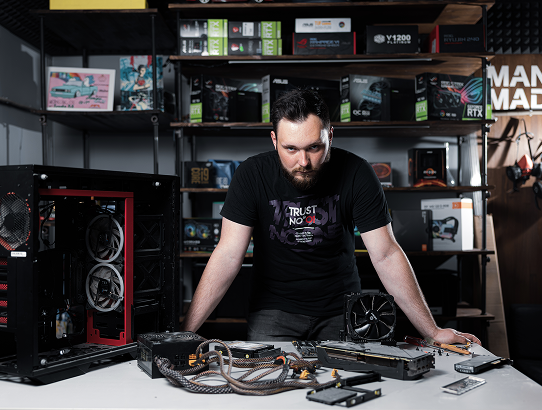
Именно такой подход мы используем в MAN-MADE. Каждый компьютер – будь то сборка на заказ или готовая конфигурация – после сборки проходит полноценное тестирование: проверяем стабильность компонентов, температуры и производительность под нагрузкой.