



















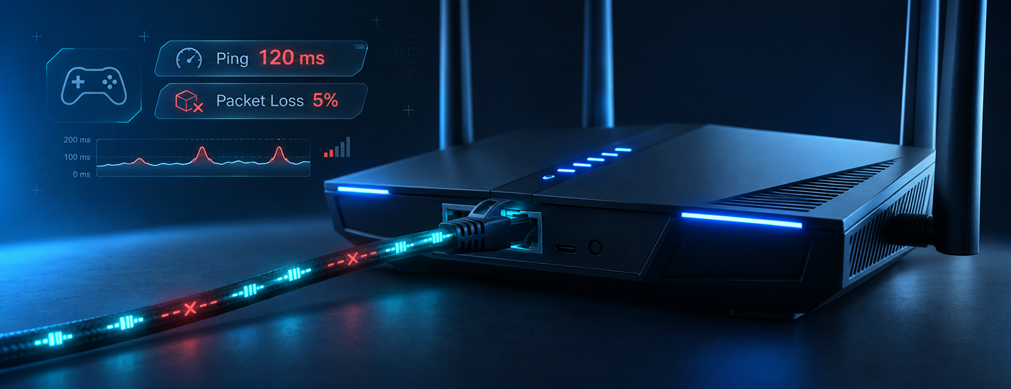
В онлайн-играх персонаж может внезапно перемещаться назад, выстрелы – регистрироваться с задержкой, а противники – двигаться рывками. Нередко причина заключается в высоком пинге или потере сетевых пакетов. При этом скорость интернета может оставаться высокой, а сайты и видео работать без проблем.
Разберем, как проверить соединение в Windows 11, отличить неисправности домашней сети от проблем провайдера и выяснить, почему игра лагает.
Что такое пинг, потеря пакетов и джиттер
Во время онлайн-игры компьютер постоянно обменивается данными с сервером: отправляет информацию о действиях игрока и получает сведения о происходящем в матче.
| Показатель | Что означает | Как проявляется проблема |
| Пинг (Ping) | Время передачи данных от компьютера до сервера и обратно | Действия регистрируются с задержкой |
| Потеря пакетов (Packet Loss) | Часть передаваемых данных не доходит до получателя | Персонажи двигаются рывками, возникают телепортации и задержки |
| Джиттер (Jitter) | Изменение задержки от одного пакета к другому | Игра работает то плавно, то с внезапными сетевыми рывками |
Пинг измеряется в миллисекундах (мс). Например, при 20 мс обмен данными с сервером происходит быстрее, чем при 80 мс. Но значение зависит от расстояния до игрового сервера, маршрута соединения и состояния сети.
При этом стабильный пинг 50 мс может ощущаться комфортнее, чем соединение, на котором задержка постоянно меняется от 20 до 150 мс.
Потеря пакетов измеряется в процентах. В нормальных условиях желательно иметь 0% потерь. Даже небольшие, но регулярные потери способны мешать в динамичных сетевых играх.
Отдельно стоит отличать сетевые проблемы от просадок FPS. Если изображение замирает, но показатели сети остаются стабильными, причина может заключаться в производительности компьютера, а не в интернет-подключении.
Как проверить пинг и потерю пакетов в игре
Первым делом включите отображение сетевой статистики в самой игре. Это позволит понять, действительно ли задержки связаны с интернетом.
В Counter-Strike 2 откройте «Настройки» → «Игра» → «Телеметрия». Включите отображение пинга и подробной информации о качестве соединения: она показывает потери пакетов и джиттер. Отдельный показатель пропущенных тиков учитывает и данные, пришедшие слишком поздно, поэтому не равен проценту потерь.
В других онлайн-играх подобные параметры обычно находятся в разделах статистики, интерфейса или настроек сети. Они могут называться Ping, Network RTT, Packet Loss или Network Statistics.
Проводите проверку во время сетевых сбоев: после их окончания результаты могут быть нормальными.
Как проверить пинг и потери пакетов через Windows 11
В Windows уже есть необходимые инструменты. Дополнительные программы для первоначальной диагностики устанавливать не требуется.
Шаг 1. Проверьте соединение с роутером
Сначала нужно выяснить, стабильно ли компьютер обменивается данными с домашним роутером.
- Нажмите Win + R, введите cmd и нажмите Enter.
- В открывшейся командной строке выполните:
ipconfig - Найдите активное подключение Ethernet или Wi-Fi и строку «Основной шлюз».
- Запомните указанный IP-адрес, например 192.168.1.1.
- Выполните команду:
ping -n 50 192.168.1.1
Вместо 192.168.1.1 укажите адрес своего роутера.
Windows отправит 50 запросов и покажет время ответа, а после завершения – минимальный, максимальный и средний пинг, а также процент потерь.
При подключении по кабелю задержка до домашнего роутера обычно составляет единицы миллисекунд. Если она периодически увеличивается до десятков или сотен миллисекунд либо появляются потери, стоит проверить кабель, сетевой адаптер или роутер.
При подключении по Wi-Fi подобные скачки могут быть связаны с помехами, расстоянием до роутера или загруженностью беспроводного канала.
Некоторые роутеры ограничивают ответы на запросы ping. Поэтому отсутствие ответа не всегда означает неисправность. Для проверки можно повторить тест по кабелю и сравнить результат с другим устройством.
Шаг 2. Проверьте соединение с интернетом
Если соединение с роутером стабильное, выполните аналогичную проверку внешнего адреса:
ping -n 50 1.1.1.1
Это публичный адрес Cloudflare, который подходит для проверки внешнего соединения.
После завершения теста обратите внимание на статистику.
Например:
- Потеряно 0%, время ответа почти не меняется – проверенное соединение работает стабильно.
- Есть потерянные ответы – если потери повторяются при следующих проверках, стоит искать причину.
- Минимум 20 мс, максимум 200 мс – задержка нестабильна, даже если потерянных ответов нет.
Если обнаружились потери или резкие скачки задержки, повторите проверку на другом внешнем адресе, например:
ping -n 50 8.8.8.8
Если до роутера задержек нет, а при обращении к разным внешним адресам появляются скачки или потери, проблема может находиться в интернет-подключении, на роутере под нагрузкой или дальше в сети провайдера.
Однако такие тесты проверяют соединение с выбранными адресами, а не с игровым сервером. Нулевые потери в командной строке не гарантируют отсутствие проблем в CS2 или другой игре.
Шаг 3. Проверьте маршрут с помощью tracert
Если высокий пинг наблюдается только на отдельных серверах, полезно посмотреть, через какие сетевые узлы проходит соединение.
Для этого используйте команду:
tracert -d 1.1.1.1
Команда покажет маршрут до выбранного внешнего адреса. Если проблема возникает только в определенной игре, полезнее проверить маршрут до ее сервера, если известен его IP-адрес. Учтите, что некоторые игры используют промежуточные серверы и не раскрывают адрес игрового сервера напрямую.
Если задержка резко увеличивается после определенного узла и остается высокой до конечного адреса, это повод проверить маршрут подробнее. Но одиночный скачок задержки или звездочки на промежуточном узле не доказывают наличие проблемы: некоторые маршрутизаторы ограничивают ответы на диагностические запросы, продолжая нормально передавать трафик.
Поэтому выводы лучше делать по результатам нескольких проверок и сопоставлять их с сетевой статистикой самой игры.
Как понять, где возникает проблема
Сопоставьте результаты проверок, чтобы определить, где искать причину задержек.
| Результат проверки | Где искать причину |
| Высокая задержка или потери уже при проверке роутера | Wi-Fi, кабель, сетевой адаптер или роутер |
| До роутера все нормально, но внешние адреса отвечают нестабильно | Интернет-подключение, роутер под нагрузкой или провайдер |
| Внешние адреса отвечают нормально, но лагает одна игра | Игровой сервер, выбранный регион или маршрут до него |
| Пинг растет только во время загрузок | Перегрузка интернет-канала и очередей пакетов |
Проблема в домашней сети
Что проверить:
- Wi-Fi. Подключите компьютер к роутеру Ethernet-кабелем и повторите тест. Если потери исчезли, проблема, скорее всего, связана с беспроводным соединением.
- Диапазон Wi-Fi. При хорошем сигнале попробуйте сеть 5 ГГц вместо 2,4 ГГц. Она часто менее загружена, хотя хуже проходит через стены.
- Сетевой кабель. При проводном подключении проверьте разъемы и попробуйте другой кабель или порт роутера.
- Роутер. Перезагрузите устройство и проверьте, воспроизводится ли проблема на другом компьютере.
Если сеть нестабильна только на одном ПК, стоит проверить драйвер сетевого адаптера. Обновленную версию лучше брать с сайта производителя материнской платы, ноутбука или самого адаптера.
Проблема возникает при загрузках и работе других устройств
Иногда пинг остается низким, пока интернет почти не используется, но резко увеличивается, когда кто-то смотрит видео, скачивает игру или загружает файлы в облако.
Когда роутер или другое сетевое оборудование накапливает слишком много пакетов в очереди, задержка растет. Такую проблему называют Bufferbloat.
Для проверки:
- Запустите ping -t 1.1.1.1 – команда будет непрерывно измерять задержку.
- Запустите скачивание или отправку большого файла либо тест скорости, чтобы проверить задержку при нагрузке на входящий и исходящий канал.
- Посмотрите, насколько изменился пинг во время нагрузки.
- Остановите загрузку и сравните результат. Для завершения команды ping нажмите Ctrl + C.
Если без нагрузки задержка составляет 20–30 мс, а при загрузке увеличивается до 150–200 мс, соединение плохо справляется с одновременной передачей данных.
В таком случае попробуйте ограничить скорость загрузок в Steam и других программах. В некоторых роутерах также доступны функции QoS или SQM, которые помогают управлять очередями пакетов и уменьшать задержки под нагрузкой.
Проблема на стороне провайдера или игрового сервера
Если соединение с роутером стабильное, фоновые загрузки отключены, а потери продолжаются, проверьте, в каких играх и на каких серверах возникает проблема.
Если лагают разные игры и внешние адреса, возможна неисправность подключения или перегрузка сети провайдера.
Особенно показательно, когда проблемы регулярно появляются вечером, а утром соединение работает нормально.
В таком случае сохраните результаты ping и tracert, запишите время возникновения сбоев и передайте данные в техническую поддержку провайдера.
Если высокий пинг возникает только в одной игре, проверьте выбранный регион сервера и наличие сообщений о технических проблемах.
Например, в CS2 можно уменьшить параметр «Максимальный допустимый пинг в подбираемом матче», чтобы ограничить подбор серверов с высокой задержкой. Однако это не исправляет сам интернет-канал и может увеличить время поиска игры.
Для дополнительной проверки можно временно подключить компьютер к интернету через мобильную точку доступа. Если на другом подключении проблемы исчезают, это помогает отделить неисправности домашнего интернет-канала от проблем компьютера. Сравнивайте прежде всего стабильность соединения, а не абсолютный пинг.
Помогают ли смена DNS, VPN и настройки Windows снизить пинг
В интернете часто советуют менять DNS-сервер, отключать службы Windows или устанавливать специальные программы для ускорения соединения. Но такие действия редко решают проблему высокого пинга в уже запущенной игре.
Смена DNS влияет прежде всего на поиск IP-адресов по именам. Она может помочь при медленном подключении к сервису, но обычно не сокращает задержку обмена данными с игровым сервером после установления соединения.
VPN меняет маршрут интернет-трафика. Иногда это помогает обойти неудачную маршрутизацию провайдера, но также может увеличить пинг из-за дополнительного промежуточного сервера.
Сброс сетевых настроек Windows стоит использовать только при конкретных неполадках сетевого подключения, а не как универсальный способ устранения задержек.