



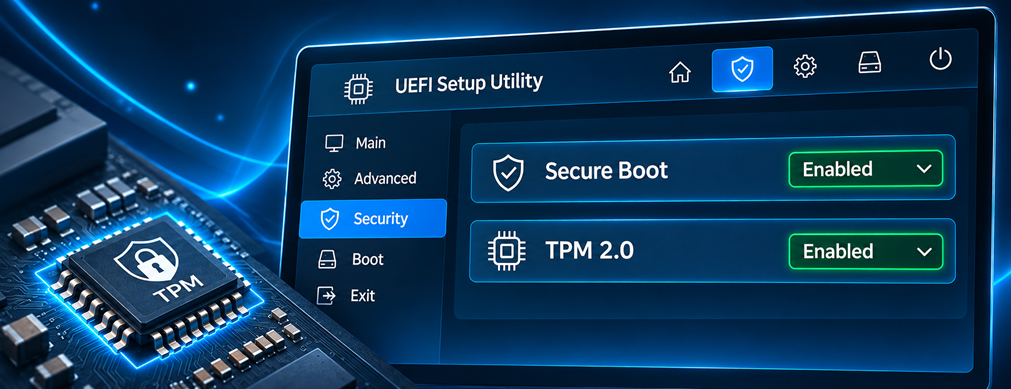
При запуске VALORANT, Battlefield 6 и некоторых других игр античит может потребовать включить Secure Boot или TPM 2.0. При этом Windows 11 работает нормально, а другие игры запускаются без ошибок.
Причина в дополнительных требованиях к безопасности компьютера. Разберем, зачем нужны эти функции, как проверить их состояние в Windows 11 и при необходимости включить в BIOS.
Зачем играм нужны Secure Boot и TPM 2.0
Secure Boot – функция безопасной загрузки, которая проверяет цифровые подписи компонентов, запускаемых до Windows. Она помогает предотвратить загрузку недоверенных программ, в том числе вредоносного кода, способного работать на низком уровне.
TPM 2.0 (Trusted Platform Module) – модуль безопасности, который защищает ключи шифрования и хранит результаты проверок, выполняемых при загрузке компьютера. Эти сведения помогают Windows и античитам оценивать безопасность запуска.
Игровые античиты используют эти технологии для защиты от читов, вмешивающихся в запуск Windows. При этом сама Windows 11 может нормально работать с отключенным Secure Boot, а игра – требовать его включения.
В каких играх требуются Secure Boot и TPM 2.0
Secure Boot и TPM 2.0 требуются, например, в VALORANT на Windows 11, Battlefield 6, Call of Duty: Black Ops 7 и Warzone, а также для работы античита FACEIT. Если функции отключены, игра может не запуститься или ограничить доступ к сетевым режимам.
В VALORANT ошибка VAN 9001 указывает на проблему с TPM 2.0, а VAN 9003 – на отключенный Secure Boot.
Как проверить Secure Boot в Windows 11
Узнать состояние Secure Boot можно без входа в BIOS.
- Нажмите Win + R, чтобы открыть окно «Выполнить».
- Введите msinfo32 и нажмите Enter.
- В окне «Сведения о системе» найдите строки «Режим BIOS» и «Состояние безопасной загрузки».
Проверьте значения: «Режим BIOS» – UEFI, «Состояние безопасной загрузки» – «Вкл.».
Если отображается «Откл.», Secure Boot необходимо включить в BIOS/UEFI.
Если указано «Не поддерживается», сначала проверьте режим BIOS. При загрузке Windows в режиме Legacy безопасная загрузка недоступна, даже если материнская плата поддерживает Secure Boot.
Как проверить TPM 2.0 в Windows 11
Для проверки TPM используется другая встроенная утилита.
- Нажмите Win + R.
- Введите tpm.msc и нажмите Enter.
- В открывшемся окне найдите раздел «Состояние».
- Проверьте строку «Версия спецификации» в сведениях об изготовителе TPM.
Если модуль активен, Windows покажет сообщение «TPM готов к использованию», а версия спецификации будет 2.0.
Если появляется сообщение «Не удается найти совместимый доверенный платформенный модуль», TPM может быть отключен в BIOS.
На современных компьютерах с процессорами AMD Ryzen и Intel Core TPM 2.0 часто реализован через встроенные возможности платформы. Поэтому покупать отдельный модуль безопасности обычно не требуется.
Если установлен Steam, состояние обеих функций также можно посмотреть через Справка → Сведения о системе.
Как включить TPM 2.0 и Secure Boot в BIOS
Обе функции настраиваются в BIOS материнской платы. Расположение параметров зависит от производителя и модели компьютера.
Перед изменением настроек проверьте два момента:
- Режим загрузки Windows. В msinfo32 должно быть указано UEFI. Если используется Legacy, не отключайте режим совместимости CSM без проверки системного диска. Иначе Windows может перестать загружаться.
- Шифрование диска. Если включен BitLocker или шифрование устройства Windows, заранее сохраните ключ восстановления. После изменения параметров безопасности он может понадобиться при запуске компьютера.
Шаг 1. Войдите в BIOS
В Windows 11 откройте:
Параметры → Система → Восстановление → Особые варианты загрузки → Перезагрузить сейчас.
После перезапуска выберите:
Поиск и устранение неисправностей → Дополнительные параметры → Параметры встроенного ПО UEFI → Перезагрузить.
Также на большинстве настольных компьютеров войти в BIOS можно клавишей Delete или F2 сразу после включения.
Шаг 2. Включите TPM 2.0
Найдите параметр, отвечающий за TPM. На разных платформах он называется по-разному.
| Платформа | Возможные названия |
| AMD Ryzen | AMD fTPM, AMD CPU fTPM, AMD PSP fTPM |
| Intel | Intel PTT, Platform Trust Technology |
| Другие варианты меню | Security Device Support, TPM State, Trusted Computing |
Обычно настройка находится в разделах Advanced, Security или Trusted Computing.
Включите соответствующий параметр и перейдите к настройке Secure Boot.
Шаг 3. Включите Secure Boot
- Найдите параметр Secure Boot в разделе Boot или Security.
- Установите значение Enabled.
- Если в BIOS есть параметр Secure Boot Mode, выберите Standard. На некоторых материнских платах также нужно установить OS Type в значение Windows UEFI Mode.
- Сохраните изменения клавишей F10 или через меню Save & Exit.
После перезагрузки проверьте обе функции: Secure Boot через msinfo32, а TPM 2.0 – через tpm.msc.
Если Secure Boot включен в BIOS, но Windows по-прежнему показывает состояние «Откл.», проверьте режим Secure Boot и наличие стандартных ключей безопасности. На некоторых материнских платах их необходимо установить отдельно по инструкции производителя.
Не выбирайте Clear TPM при включении TPM 2.0. Эта функция сбрасывает модуль и может привести к потере доступа к зашифрованным данным, если не сохранены необходимые ключи восстановления.
Что делать, если Secure Boot или TPM 2.0 не включаются
Что делать, если диск использует MBR вместо GPT
Для обычной загрузки Windows в режиме UEFI используется системный диск с разметкой GPT. Если Windows установлена в режиме Legacy на диск с разметкой MBR, простое переключение BIOS в UEFI может привести к ошибке загрузки.
Чтобы проверить разметку:
- Нажмите Win + X → Управление дисками.
- В нижней части окна найдите диск, на котором установлена Windows.
- Нажмите правой кнопкой мыши на его обозначение слева, например «Диск 0», и выберите «Свойства».
- Перейдите на вкладку «Тома» и найдите строку «Стиль раздела».
Если указано «Таблица разделов GUID (GPT)», диск уже использует нужный формат.
Если указано «Основная загрузочная запись (MBR)», для перехода на стандартную загрузку UEFI может потребоваться преобразование диска.
Microsoft предлагает для этого утилиту MBR2GPT. Она позволяет преобразовать подходящий системный диск без удаления файлов, но перед процедурой необходимо проверить совместимость, сохранить резервную копию важных данных и подготовить переключение BIOS в режим UEFI.
После успешного преобразования потребуется изменить режим загрузки в BIOS, а затем включить Secure Boot.
Что делать, если игра продолжает выдавать ошибку
Если TPM 2.0 и Secure Boot уже включены, а античит по-прежнему требует их активации, повторно проверьте состояние обеих функций в Windows и перезагрузите компьютер.
Затем проверьте обновления игры, античита и Windows.
Для Call of Duty доступна специальная утилита Secure Attestation Wizard. Она проверяет, соответствует ли компьютер требованиям безопасности, и показывает, какие параметры необходимо изменить.
Если проблема сохраняется, проверьте обновления BIOS на официальном сайте производителя материнской платы. Новые версии прошивки могут содержать исправления, связанные с TPM, Secure Boot и совместимостью античитов.
Влияют ли Secure Boot и TPM 2.0 на FPS в играх
Secure Boot и TPM 2.0 не повышают производительность компьютера и обычно не оказывают заметного влияния на FPS в играх. Secure Boot проверяет компоненты при запуске Windows, а TPM выполняет задачи, связанные с безопасностью.
Отключать их ради повышения FPS не имеет смысла. Более того, игры с соответствующими требованиями античита могут перестать запускаться.