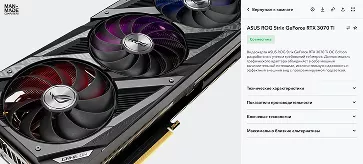



Апгрейд игрового ПК часто начинается с желания купить новую видеокарту. Логика понятна: в большинстве современных игр именно она определяет производительность при высоком разрешении и тяжелых настройках графики. Но замена видеокарты не всегда решает проблему. Если производительность ограничивает процессор, не хватает оперативной памяти или комплектующие снижают частоты из-за перегрева, прирост может оказаться гораздо меньше ожидаемого.
Начинать апгрейд поэтому лучше не с выбора новых комплектующих, а с диагностики текущего ПК. Нужно понять, где находится реальное «бутылочное горлышко» именно в тех сценариях, которые важны владельцу.
Один и тот же компьютер может упираться в видеокарту в Cyberpunk 2077 с трассировкой лучей в 4K и в процессор – в Counter-Strike 2 при попытке получить стабильные 300+ FPS. Поэтому ограничивающий компонент стоит определять в нужных играх, разрешении, настройках и при целевом FPS.
Разберемся, как определить слабое место компьютера и понять, что действительно стоит менять первым.
Сначала определите цель апгрейда
Прежде чем искать слабое место, стоит понять, какого результата вы хотите добиться. Конкретная цель сразу сужает круг возможных ограничений и помогает не тратить деньги на компонент, который почти не повлияет на нужный сценарий.
Полезно заранее сформулировать конкретную цель:
- перейти с Full HD на 1440p;
- играть в 4K без заметного снижения настроек графики;
- получить стабильные 144 FPS вместо 70–90;
- использовать возможности монитора 240 или 360 Гц;
- избавиться от фризов и резких просадок;
- решить проблему нехватки видеопамяти;
- сократить время загрузки игр;
- подготовить компьютер к установке более мощной видеокарты.
После этого уже можно искать компонент, который мешает получить нужный результат.
Например, если компьютер собран на Ryzen 7 5800X3D и GeForce RTX 3060, а цель – комфортная игра в 1440p в современных AAA-проектах, начинать с замены процессора практически бессмысленно. Первым ограничением, скорее всего, станет видеокарта.
Обратная ситуация – современная мощная видеокарта в компьютере со значительно более старым Core i5 или Ryzen. В Full HD и при высоком целевом FPS видеокарта может регулярно ждать процессор, поэтому дальнейший ее апгрейд почти ничего не изменит.
Как проверить, во что упирается игровой ПК
Для первичной диагностики специальное оборудование не требуется. Достаточно запустить игру, в которой не хватает производительности, и вывести основные показатели поверх изображения.
Для мониторинга подойдут:
- MSI Afterburner вместе с RivaTuner Statistics Server;
- оверлей производительности NVIDIA App для GeForce;
- Performance Metrics Overlay в AMD Software: Adrenalin Edition для Radeon;
- HWiNFO64 для более подробного контроля температур, частот и лимитов;
- CapFrameX для анализа FPS, 1% Low и frame time.
В оверлей стоит вывести загрузку видеокарты, загрузку отдельных потоков процессора, температуры и частоты процессора и видеокарты, использование оперативной и видеопамяти, FPS, 1% Low и frame time.
Проверять компьютер лучше именно в той игровой сцене, где обычно не хватает производительности. Для сравнения результатов используйте один и тот же участок игры или повторяемый маршрут: так изменение FPS и загрузки компонентов будет проще связать с конкретной настройкой.
Перед тестом стоит отключить V-Sync, динамическое разрешение и ограничитель FPS либо установить лимит заметно выше текущей частоты кадров. Если используется генерация кадров, на время диагностики ее тоже лучше отключить, чтобы оценивать производительность кадров, которые игра действительно рендерит.
Как понять, что пора менять видеокарту
Самая понятная ситуация – видеокарта почти постоянно работает с высокой загрузкой, а частота кадров все равно не устраивает.
Если ее загрузка держится около 95–100%, частоты стабильны, температуры находятся в нормальном диапазоне, но игра выдает 50–60 FPS вместо желаемых 100, производительность преимущественно ограничена видеокартой.
Такой сценарий особенно характерен:
- для 1440p и 4K;
- высоких и максимальных настроек;
- трассировки лучей;
- графически тяжелых AAA-игр.
Cyberpunk 2077 с трассировкой лучей, Alan Wake 2 или Black Myth: Wukong способны полностью загрузить производительную видеокарту, пока процессор еще сохраняет запас.
Быстрый тест на упор в видеокарту
Сначала снизьте только разрешение, сохранив остальные настройки без изменений. Например, переключитесь с 4K на 1440p и сравните результат в той же игровой сцене.
Если частота кадров заметно увеличилась, основным ограничением, скорее всего, была видеокарта. Для дополнительной проверки затем можно отдельно снизить наиболее тяжелые графические настройки или отключить трассировку лучей.
Возьмем связку Ryzen 7 5800X3D и GeForce RTX 3060. Если в 1440p видеокарта стабильно загружена почти полностью, а снижение разрешения заметно увеличивает FPS, обновление видеокарты даст намного больше пользы, чем замена процессора.
Когда не хватает видеопамяти
Производительность видеокарты может ограничивать не только мощность самого графического процессора, но и объем видеопамяти – VRAM. В ней находятся текстуры, геометрические данные, буферы кадра и другие ресурсы, необходимые для рендеринга.
Чем выше разрешение и качество текстур, тем больше видеопамяти может потребоваться игре.
При ее нехватке возможны:
- резкие просадки;
- рывки при перемещении по миру;
- нестабильный frame time;
- задержки при подгрузке текстур;
- ухудшение плавности после включения тяжелых текстурных настроек.
Но показатель вроде «7,8 ГБ из 8 ГБ занято» сам по себе еще не доказывает нехватку VRAM. Игры могут активно использовать доступную видеопамять под кэш, поэтому оценивать нужно не только занятый объем, но и поведение игры.
Простой тест – снизить качество текстур. Если после этого исчезают характерные фризы и пики времени кадра, нехватка видеопамяти действительно может быть одной из причин.
Если нехватка VRAM регулярно проявляется в нужных играх, а снижать качество текстур не хочется, имеет смысл смотреть в сторону видеокарты с большим объемом памяти.
Как распознать упор в процессор
С процессором диагностика сложнее. Ориентироваться только на его общую загрузку нельзя.
Восьмиядерный процессор может показывать условные 40–50%, хотя один или несколько критически важных для игры потоков уже ограничивают скорость подготовки кадров. Поэтому низкая общая загрузка еще не означает, что процессор имеет большой запас.
Такой сценарий часто называют «упором в один поток», хотя на практике ограничение может создавать несколько наиболее нагруженных потоков процессора. Видеокарта в такой ситуации успевает выполнить свою часть работы и вынуждена ждать, пока процессор подготовит следующий кадр.
Признаки процессорного ограничения
На упор в процессор обычно указывает сочетание нескольких признаков:
- видеокарта заметно недогружена;
- отдельные потоки процессора работают с высокой нагрузкой;
- снижение разрешения почти не увеличивает FPS;
- уменьшение графических настроек дает небольшой эффект;
- просадки усиливаются в сценах с большим количеством NPC, игроков или объектов.
Характерный пример – Ryzen 5 3600 или Core i5-10400F в паре с GeForce RTX 5070 Ti. В тяжелой игре в 4K такой процессор еще может не мешать, потому что основное ограничение находится на стороне видеокарты. В Full HD при попытке получить 200–300 FPS процессор станет ограничением гораздо раньше.
Проверяем упор в процессор на практике
Допустим, игра работает в 1440p со скоростью 85 FPS. После перехода на Full HD частота увеличивается только до 89 FPS.
Нагрузка на видеокарту стала заметно ниже, а результат почти не изменился. Значит, причина ограничения находится не в графической производительности. Если одновременно видеокарта недогружена, а отдельные потоки процессора работают с высокой нагрузкой, это уже серьезный признак ограничения со стороны процессора.
Если же переход с 1440p на Full HD увеличил производительность с 85 до 130 FPS, ограничение, скорее всего, находилось преимущественно на стороне видеокарты.
В каких играх особенно хорошо заметен слабый процессор
Процессорное ограничение ярче проявляется там, где движок постоянно работает с большим количеством объектов, персонажей, физики и игровой логики.
Хорошие примеры:
- Нижний город в Baldur’s Gate 3;
- густонаселенные районы Найт-Сити в Cyberpunk 2077;
- крупные базы и массовые рейды в Rust;
- большие армии в стратегиях;
- заполненные серверы MMO;
- симуляторы с большим количеством одновременно рассчитываемых объектов.
Отдельный сценарий – соревновательные игры.
Если достаточно 60–100 FPS, относительно старого процессора еще может хватать. Но попытка получить стабильные 240–360 FPS в Counter-Strike 2 заметно повышает требования к производительности процессора, задержкам памяти и кэшу.
Поэтому вопрос «раскроет ли этот процессор видеокарту?» без указания игры, разрешения и целевой частоты кадров почти лишен смысла.
Когда пора добавлять оперативную память
Недостаток оперативной памяти обычно проявляется не как стабильное снижение среднего FPS, а как проблемы с общей плавностью работы компьютера.
Одновременно с игрой работают Windows, Steam, Discord, браузер, лаунчеры, программы мониторинга и другие фоновые процессы. Если рабочий набор данных перестает помещаться в физической памяти, операционной системе приходится активнее обращаться к файлу подкачки на накопителе.
Это может приводить к фризам, задержкам при переключении между игрой и рабочим столом, более долгой подгрузке данных и в некоторых случаях вылетам.
Посмотрите на использование памяти во время обычного игрового сеанса со всеми программами, которыми действительно пользуетесь. Если она регулярно занята почти полностью и одновременно возникают характерные проблемы с плавностью, увеличение объема уже может быть разумным апгрейдом.
Перед покупкой новой памяти проверьте текущую
Иногда проблема не в объеме, а в конфигурации и настройке памяти.
Проверьте, правильно ли установлены модули и используются ли оба канала контроллера памяти. Посмотрите также фактическую частоту и активный профиль.
Комплект DDR4-3600 с XMP или DDR5-6000 с XMP/EXPO “из коробки” всегда работают на дефолтных частотах, которые сильно ниже заявленных. В BIOS необходимо выбрать и сохранить нужный профиль, а потом провести тестирование на стабильность.
Покупать новую память стоит после того, как вы убедились, что текущий комплект установлен и настроен правильно.
SSD ускоряет компьютер, но почти не добавляет FPS
Переход с жесткого диска на SSD остается одним из самых заметных способов улучшить отзывчивость старого ПК. Быстрее загружаются Windows, программы, игры и отдельные локации.
Но накопитель не компенсирует нехватку вычислительной производительности.
Если GeForce RTX 2060 выдает 45 FPS из-за ограничения видеокарты, переход с SATA SSD на быстрый PCIe 4.0 NVMe не превратит эти 45 кадров в 90.
Обновлять накопитель в первую очередь имеет смысл, если игры все еще установлены на HDD, старому SSD не хватает объема, он практически постоянно заполнен или начал работать нестабильно.
NVMe SSD давно стал привычным выбором для современного игрового ПК, но при обычной нехватке FPS первым кандидатом на замену чаще оказывается видеокарта или процессор.
Перед покупкой новых комплектующих проверьте температуры
Иногда компьютер кажется устаревшим, хотя проблема находится в охлаждении.
Забитый пылью радиатор, неправильно установленный кулер, слабая вентиляция корпуса или неисправный вентилятор могут привести к снижению рабочих частот при высокой температуре. Такое ограничение производительности называют троттлингом.
Во время игры стоит посмотреть:
- температуру процессора;
- температуру видеокарты;
- их рабочие частоты;
- признаки температурных и мощностных ограничений.
Для этого подойдут MSI Afterburner и HWiNFO64.
Сама по себе высокая температура еще не доказывает проблему: современные процессоры и видеокарты имеют разные рабочие пределы и алгоритмы управления частотой. Важнее посмотреть, появляется ли троттлинг и снижаются ли частоты вместе с ростом температуры.
Если это происходит, сначала стоит привести в порядок охлаждение. Покупать новый процессор только потому, что старому мешает забитый пылью кулер, – слишком дорогой способ решить проблему, которая может устраняться обычным обслуживанием.
Средний FPS – не единственный показатель производительности
Иногда об апгрейде начинают задумываться не потому, что средний FPS низкий, а потому, что игра ощущается недостаточно плавной.
Счетчик может показывать 100 FPS, но каждые несколько секунд возникает короткий фриз. Среднее значение почти не отражает такие просадки.
Для их оценки полезнее 1% Low и frame time. 1% Low помогает оценить поведение наиболее медленных кадров, а frame time показывает время кадра. Чем стабильнее этот показатель и ровнее его график, тем равномернее воспринимается движение.
Для подробного анализа удобно использовать CapFrameX или MSI Afterburner с RivaTuner Statistics Server.
Нестабильное время кадра может быть связано с процессором, нехваткой оперативной или видеопамяти, перегревом, накопителем, фоновыми программами или особенностями самой игры.
Поэтому «мало FPS» и «игра фризит» – разные проблемы, и замена одного и того же компонента не обязательно решит обе.
Быстрая диагностика перед апгрейдом
Для большинства игровых ПК достаточно пройти несколько шагов.
- Запустите проблемную игру. Выберите тяжелую сцену, где частота кадров снижается или появляются фризы.
- Включите мониторинг. Выведите загрузку видеокарты и потоков процессора, использование оперативной и видеопамяти, температуры, частоты, FPS и frame time.
- Проверьте загрузку видеокарты. Постоянные 95–100% при стабильных частотах и нормальном температурном режиме обычно указывают на ограничение со стороны видеокарты.
- Снизьте разрешение. Если FPS заметно увеличился, видеокарта, скорее всего, была главным ограничением. Если результат почти не изменился, переходите к процессору и другим компонентам.
- Проверьте нагрузку на процессор. Не ориентируйтесь только на общую загрузку. Важнее поведение отдельных потоков в сочетании с загрузкой видеокарты и реакцией игры на понижение разрешения.
- Проверьте оперативную и видеопамять. Почти полностью занятая память сама по себе еще не диагноз. Ищите связь между ее использованием, настройками игры и появлением фризов или просадок.
- Проверьте температуры и частоты. Убедитесь, что процессор и видеокарта не теряют производительность из-за перегрева или других ограничений.
После такой диагностики апгрейд перестает быть гаданием по характеристикам.
Почему калькуляторы «бутылочного горлышка» часто бесполезны
Онлайн-калькуляторы предлагают выбрать процессор и видеокарту, после чего выдают результат вроде «17% bottleneck».
В реальном игровом ПК постоянного процента «бутылочного горлышка» не существует.
Одна и та же связка процессора и видеокарты может быть ограничена разными компонентами в зависимости от игры, сцены, разрешения и настроек. Даже изменение нескольких параметров способно перенести основное ограничение с видеокарты на процессор или наоборот.
Поэтому несколько минут мониторинга в реальной игре дадут гораздо больше информации, чем универсальный процент на сайте.
Что проверить перед заменой комплектующих
Когда слабое место найдено, остается понять, можно ли заменить только один компонент или апгрейд потянет за собой другие детали. Новый процессор может потребовать другую материнскую плату и память, более мощная видеокарта – другой блок питания, а крупное охлаждение или видеокарта – больше свободного места в корпусе.
Поэтому перед покупкой стоит проверить не только производительность нового железа, но и его совместимость с текущей конфигурацией.
Можно ли обновить процессор без замены платформы
Перед покупкой новой материнской платы проверьте, какие процессоры поддерживает текущая платформа. Иногда это позволяет получить заметный прирост без замены половины компьютера.
Хороший пример – AM4. Владелец ПК с Ryzen 5 3600 или Ryzen 5 5600 во многих случаях может перейти на Ryzen 7 5700X3D, сохранив DDR4-память и текущую материнскую плату, если она поддерживает этот процессор и установлена подходящая версия BIOS.
Если для нового процессора требуется более свежая версия BIOS, обновить ее лучше еще до снятия старого процессора.
Для старого игрового компьютера такой апгрейд может оказаться выгоднее полного перехода на новую платформу.
У любого сокета, однако, есть предел. Если компьютер собран, например, на Intel LGA1200 с процессором Core 10-го или 11-го поколения, переход на современное поколение процессоров потребует новой материнской платы.
С AM4 ситуация похожая: установить процессор для AM5 в старую AM4-плату нельзя. Переход на AM5 означает замену процессора, материнской платы и DDR4 на DDR5. Зато новая платформа оставляет больше возможностей для последующих обновлений: заявленная AMD поддержка AM5 продлена до 2029 года.
При оценке такого перехода учитывайте стоимость не только процессора, но и новой материнской платы, памяти и, при необходимости, охлаждения.
Хватит ли блока питания
Блок питания не увеличивает FPS, но может определять, получится ли вообще установить более мощную видеокарту.
Перед серьезным апгрейдом проверьте:
- конкретную модель блока питания;
- его мощность;
- возраст;
- необходимые разъемы;
- требования новой видеокарты;
- запас мощности для остальных компонентов.
- сертификацию
Одной надписи «750 Вт» на корпусе блока питания недостаточно. Имеют значение его качество, платформа, набор защит и способность стабильно работать с нагрузкой выбранной конфигурации.
При апгрейде видеокарты, особенно с сильно большими аппетитами, стоит посмотреть в сторону замены блока. Экономия на нем может вылиться в нестабильность под нагрзкой или даже повреждение комплектующих, такое как оплавление разъемов 12vhpwr| 16pin, особенно характерное для RTX 4090 и RTX 5090.
Поместятся ли новые комплектующие в корпус
Современные производительные видеокарты бывают длинными, толстыми и занимают три и более слота расширения. Перед покупкой нужно проверить допустимую длину и толщину видеокарты, а также свободное пространство с учетом радиаторов и вентиляторов.
Не менее важен воздушный поток. Установить горячую видеокарту в закрытый корпус с плохо организованной вентиляцией технически можно, но температуры и уровень шума могут заметно вырасти.
С процессором ситуация похожая. Более горячая модель может потребовать крупный башенный кулер или систему жидкостного охлаждения, которая тоже должна физически помещаться в корпус.
Поэтому перед покупкой стоит проверить габариты новых компонентов и возможности охлаждения именно в текущем корпусе.
Когда апгрейд превращается в замену половины ПК
Точечный апгрейд особенно выгоден, если основа компьютера остается актуальной. Например, уже есть качественный блок питания, хороший корпус, достаточный объем памяти, NVMe SSD и материнская плата с поддержкой более быстрого процессора. Тогда замена одного-двух компонентов действительно может заметно продлить срок комфортного использования ПК.
Другая ситуация – старый компьютер на LGA1200, где вместе с процессором потребуется новая материнская плата, оперативной памяти уже мало, мощная видеокарта требует другого блока питания, а корпус плохо продувается.
Формально это еще можно назвать апгрейдом. На практике от исходного компьютера могут остаться только накопитель и несколько вентиляторов.
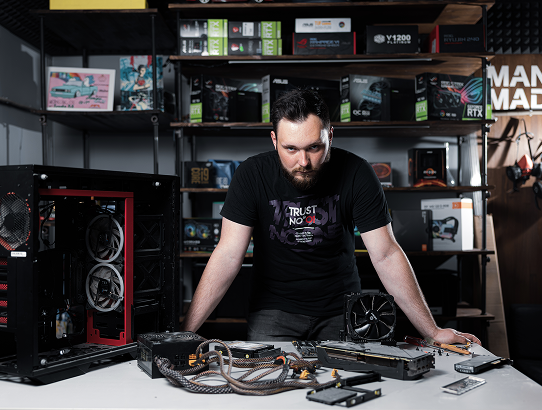
Если точечная модернизация еще имеет смысл, но самостоятельно диагностировать компьютер и подбирать совместимые компоненты не хочется, в MAN-MADE можно заказать апгрейд игрового ПК. Специалисты проведут диагностику, составят план модернизации, подберут совместимые комплектующие, при необходимости обновят охлаждение, BIOS, Windows и драйверы, а после работ протестируют компьютер под нагрузкой.
Если же для модернизации требуется заменить значительную часть конфигурации, стоит сравнить ее полную стоимость с новой сборкой. В онлайн-конфигураторе можно выбрать платформу, видеокарту, память, накопители и другие компоненты и сразу увидеть итоговую стоимость новой конфигурации.
Когда апгрейд старого компьютера уже не имеет экономического смысла, его можно сдать по программе Trade-In и использовать оценочную стоимость при покупке нового ПК.
Итог
Апгрейд имеет смысл начинать не с покупки конкретного компонента, а с поиска ограничения в тех играх и сценариях, где текущего ПК уже не хватает. После диагностики остается проверить совместимость выбранного обновления и оценить, какие еще компоненты оно затронет.
Хороший апгрейд – это замена именно того компонента, который мешает компьютеру выдавать нужную производительность и плавность, без лишних расходов на железо, которое не решает исходную проблему.