


Видеокарта – это главная комплектующая игрового компьютера, от ее производительности зависит то, при каких настройках и в каком разрешении будут работать игры. При первом запуске ПК необходима проверка работоспособности и основных показателей видеокарты. Мы рассмотрим основные инструменты, их предназначение и способы мониторинга видеокарты в играх.
Базовая диагностика
Базовая диагностика начинается с осмотра видеокарты, на ней не должно быть повреждений, в особенности у коннектора питания и контактов PCI-E.
При запуске компьютера на многих материнских платах будут загораться светодиоды диагностики, если все в порядке, то они гаснут, если же есть ошибка, то светодиод продолжит гореть. Также материнские платы могут подавать звуковой сигнал, что менее удобно. В том случае, если загрузка остановилась на видеокарте, необходимо проверить не только ее, но и процессор, так как линии PCI-E идут напрямую к нему. Подобная диагностика осуществляется преимущественно в сервисном центре.
Если компьютер запускается, то первым делом следует проверить диспетчер устройств (можно вызвать, щелкнув по кнопке пуск правой кнопкой мыши).
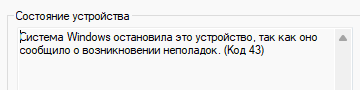
В том случае, если операционная система не может запустить полноценный драйвер видеокарты, оставаясь на базовом от Microsoft, вы увидите в диспетчере устройств восклицательный знак рядом с видеокартой, а в свойствах устройства ошибку 43. Она возникает в тех случаях, когда на видеокарте имеются повреждения, мешающие полноценному запуску. Или же карта имеет модифицированную прошивку, несовместимую с обычными драйверами, что может свидетельствовать о подделке или использовании карты в майнинге.
При первом включении компьютера с новой видеокартой при нормальных условиях операционная система автоматически скачает и установит подходящий драйвер. Но учтите, его версия будет ниже той, что будет на сайте Nvidia или AMD. До установки драйвера операционная система использует минимально возможное разрешение, а после меняет его на родное разрешение монитора.
Программы для теста видеокарты
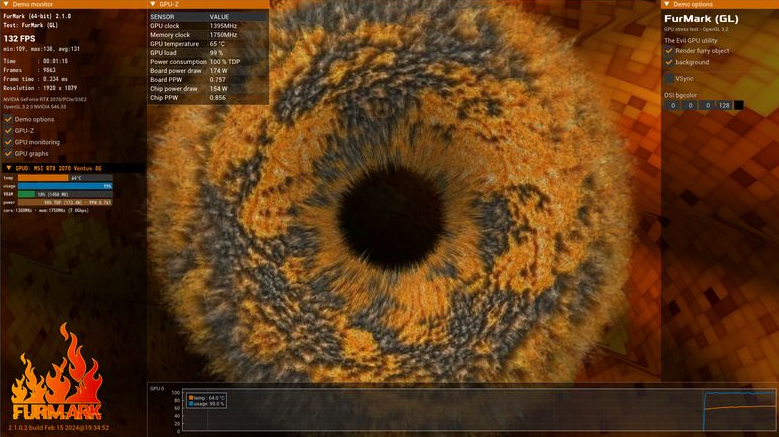
Furmark – простой тест со встроенным мониторингом для оценки стабильности видеокарты под нагрузкой. Тест может использовать весь теплопакет видеокарты. Программа хорошо подходит для оценки эффективности системы охлаждения. Однако, она создает нагрузку преимущественно на вычислительные блоки, не сильно задействуя память. На предельные показатели видеокарта выходит через 10 минут работы.
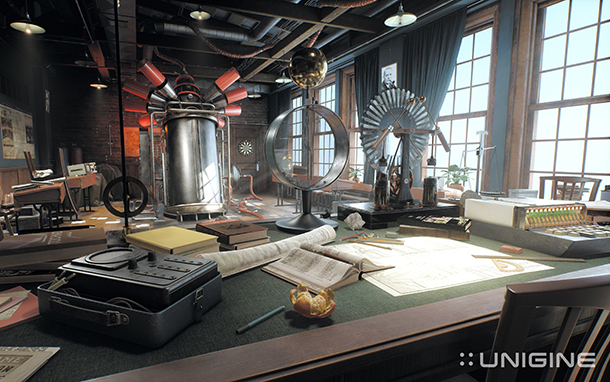
Superposition – более универсальный бенчмарк, демонстрирующий реальную производительность видеокарты в играх. Имеет несколько пресетов с разными разрешениями. Если использовать пресет 8К, то тест создаст высокую нагрузку на подсистему памяти, включая сами чипы памяти. С ним вы будете наблюдать максимальную температуру видеопамяти, но необходим длительный тест, доступный в режиме Game.
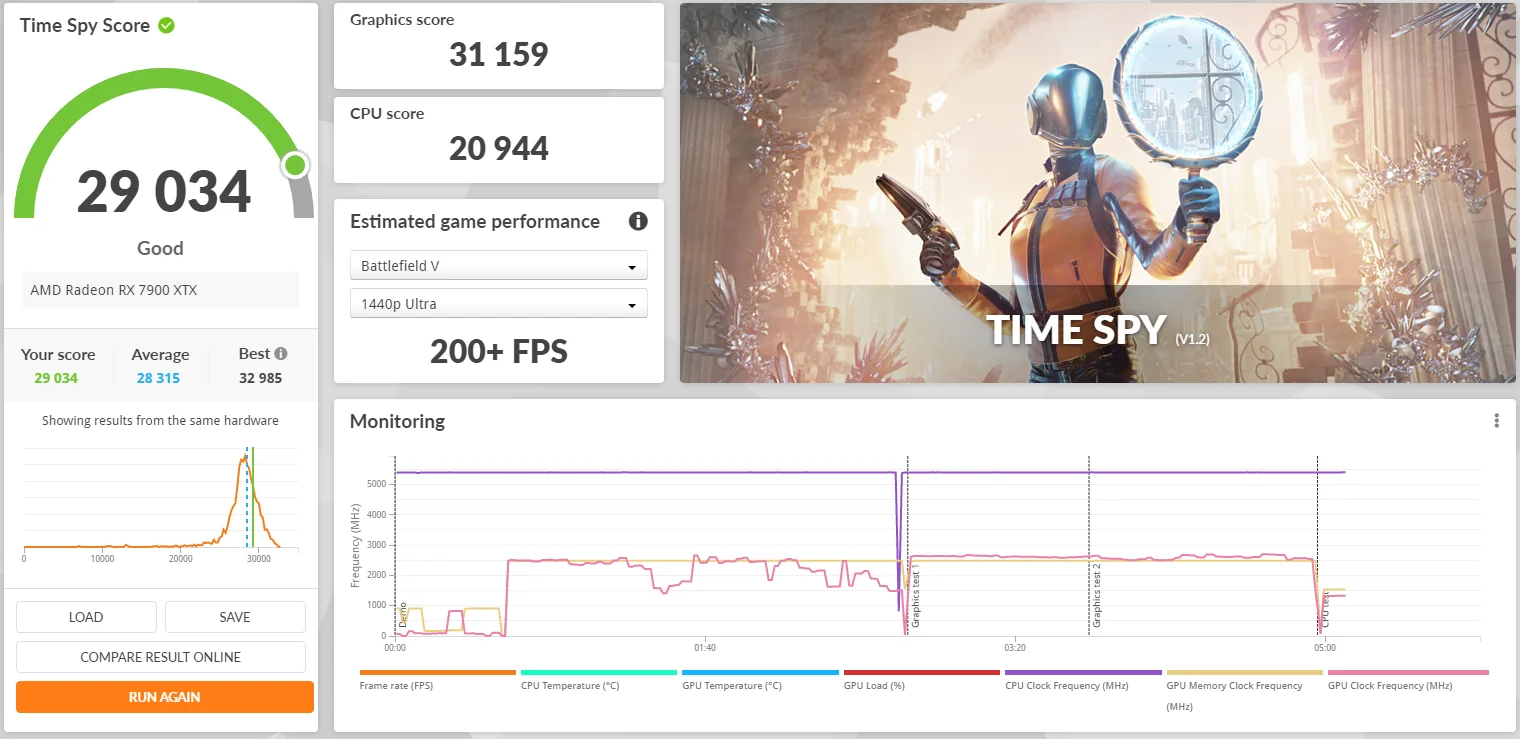
3DMark – один из самых популярных бенчмарков видеокарты, существующий без малого 30 лет. Последняя версия программы появилась давно, но получила множество новых тестов. Time Spy и Fire Strike – тесты, оценивающие производительность в играх без трассировки лучей. Steel Nomad и Speed Way – тесты, использующие трассировку, они активно нагружают все блоки видеокарты, включая видеопамять. После прохождения теста можно опубликовать результат и сравнить его с другими конфигурациями ПК. Удобный график в конце теста позволит узнать позицию видеокарты среди других результатов этой же модели. В норме результат должен быть близок к пику графика. Также после тестирования можно изучить графики мониторинга комплектующих, их частоты и напряжение.
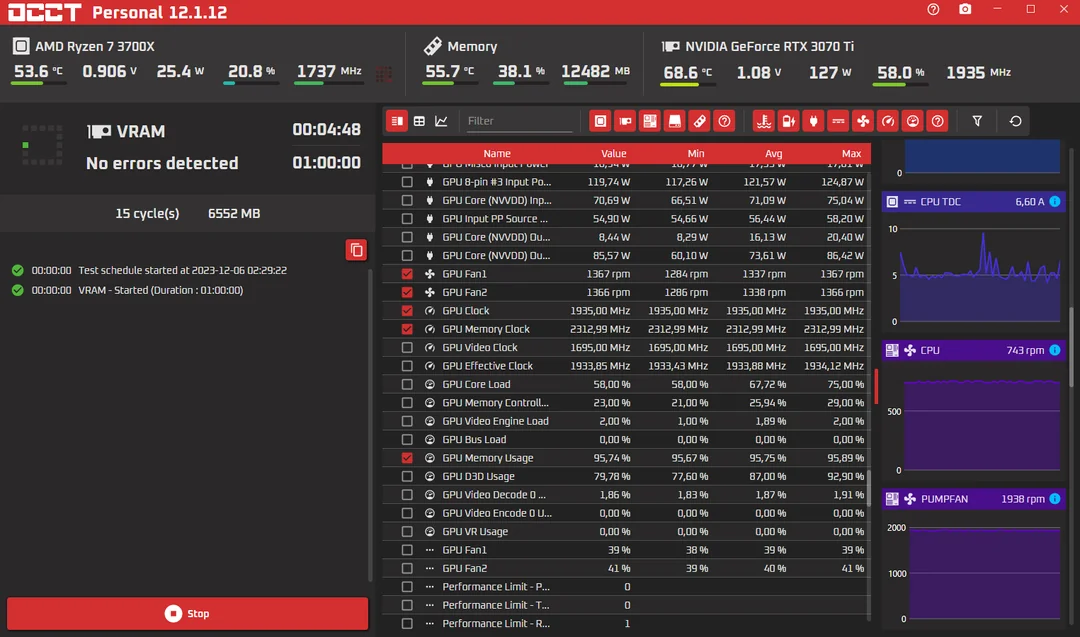
Отдельно стоит упомянуть тест OCCT, он может протестировать не только видеочип, но и память, позволяя подтвердить исправность последней. В отличие от других тестов, он регистрирует ошибки и позволяет достоверно выявить неисправную видеопамять. Тест длится один час, за это время не должно быть ни одной ошибки.
Тестирование видеокарты в играх
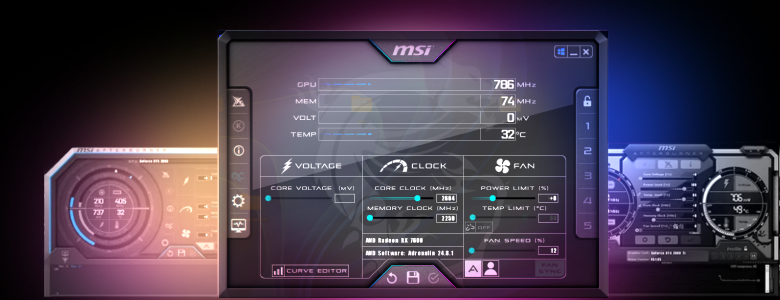
При тестировании видеокарты непосредственно в играх необходима утилита для мониторинга. Самое популярное решение – MSI Afterburner.
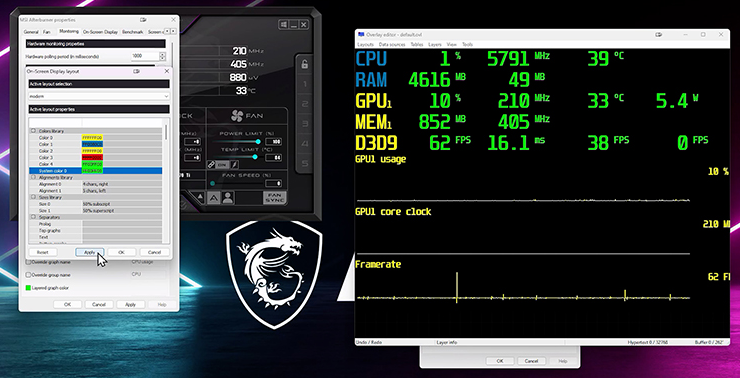
Программа позволяет вывести основные показатели видеокарты:
- Частоту графического чипа;
- Напряжение;
- Потребление энергии;
- Температуру;
- Обороты вентиляторов;
- Используемый объем видеопамяти.
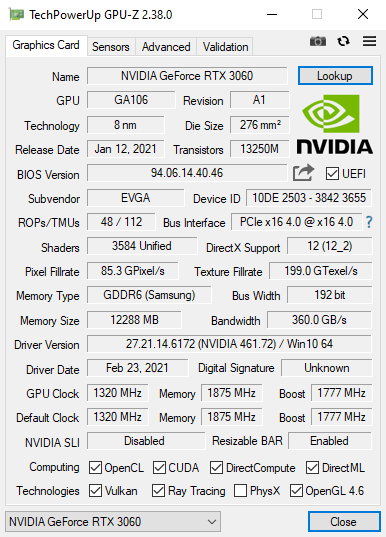
Частоту графического чипа можно посмотреть в утилите GPU-Z. Значение Boost характеризует рабочую частоту видеочипа в играх. Текущая частота в играх обычно находится выше того значения, что указано в GPU-Z, так как видеокарта обычно имеет небольшой авторазгон, доступный за счет низкой температуры и запаса мощности.
Стандартное напряжение видеокарты находится в диапазоне 0.9-1.1 В. Андервольтинг позволяет самостоятельно выбрать предельное значение напряжения. С учетом того, что мощность имеет квадратичную зависимость от напряжения, снижение напряжения с 1 В до 0.9 В позволит снизить мощность до 81% от номинала.
Мощность при полной загрузке видеокарты составляет 70-100% от заявленного теплопакета. Это связано с тем, что не все игры загружают вычислительные блоки карты равномерно. В простое современные карты требуют в среднем около 10 Вт, а при использовании нескольких мониторов на 5-10 Вт больше.
Обороты вентиляторов у видеокарт последних поколений имеют минимальное значение 30%, а под нагрузкой это значение может доходить до 40-60%. В простое видеокарты отключают вентиляторы, за исключением старых моделей начального уровня.
Мониторинг памяти полезен в том случае, если вы запускаете игры, использующие для своей работы большую часть памяти видеокарты. Нехватку видеопамяти можно определить по низкому уровню FPS, сниженному потреблению карты при полной загрузке видеочипа.
Проверка температуры видеокарты
Нормальная температура для видеокарты под нагрузкой находится в диапазоне от 60 до 80 градусов, критическая – 90 и выше. В простое температура не превышает 40-50 градусов, с учетом того, что на видеокарте имеется технология остановки вентиляторов.
Помимо основной температуры видеочипа, есть датчик Hot Spot, показывающий значение в самой горячей точке, оно не должно превышать 100-105 градусов, а если разница с основным датчиком более 20-30 градусов, то это свидетельствует о плохом прижиме радиатора охлаждения. На видеокартах RTX 50 датчика Hot Spot нет, поэтому приходится ориентироваться только на основной показатель.
Если говорить о видеопамяти, то ее температура может достигать 105 градусов. Это предельное значение, при котором уже не гарантируется стабильная работа и долгий срок службы. В норме температура не должна превышать 90 °С.
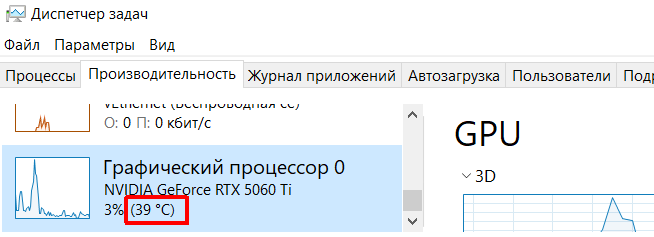
Для проверки температуры можно воспользоваться диспетчером задач, но гораздо удобнее использовать программы для мониторинга. Например, MSI Afterburner может вывести мониторинг как поверх игры, так и в трей панели задач.
Распространенные проблемы
Видеокарта может иметь ряд проблем с производительностью, охлаждением, качеством изображения. Рассмотрим наиболее частые ошибки в ее работе.
Компьютер не запускается и подает сигнал о неисправности видеокарты с помощью звукового сигнала или светодиодов на материнской плате. В первую очередь стоит проверить кабель питания карты, он должен быть надежно зафиксирован в разъеме. Еще одна причина – плохой контакт PCI-E, следует извлечь видеокарту и осмотреть контакты. Иные причины неисправности могут быть выявлены только в сервисном центре.
Компьютер запускается с черным экраном в нескольких случаях. Наиболее частая причина – это монитор или кабель HDMI или DP. Следует проверить, что на мониторе стоит автоопределение порта, а кабель полностью вставлен в разъемы. Менее распространенная причина – операционная система и неправильная работа драйвера, в этом случае изображение выводится на монитор, но только до загрузки операционной системы. После нескольких неудачных попыток ОС предложит загрузиться в безопасном режиме, в нем необходимо удалить видеодрайвер, лучше всего для этого подходит утилита DDU (Display Driver Uninstaller).
Артефакты изображения могут быть различными. Так или иначе они связаны с нестабильной работой видеочипа и ошибками при выполнении операций. Например, неправильная координата полигона приводит к искажению 3D-модели, а ошибка в процессе растеризации к мерцанию пикселей. Эти проблемы могут свидетельствовать как о переразгоне видеокарты, так и о неисправности видеочипа. В первом случае достаточно вернуть частоты по умолчанию.
Отдельный вид артефактов вызывают проблемы с памятью. Они проявляются в виде появления цветных прямоугольников или лишних символов на экране. В этом случае карта с большой долей вероятности неисправна и требует ремонта или замены.
Часть артефактов не связана с работой видеокарты. Например, на некоторых мониторах OLED при использовании адаптивной синхронизации появляется мерцание картинки. А если вы решите использовать DLSS 4.5 с трассировкой лучей, то артефакты будут вызваны именно технологией масштабирования, что решается переключением на другой пресет. Также некачественный кабель монитора может вызывать свои артефакты в виде полос, мерцания, цветного шума, для диагностики следует заменить кабель или хотя бы снизить частоту монитора.
Излишний шум видеокарты может быть связан как с неисправностью или плохим прижимом системы охлаждения, так и с изначально слабым кулером или плохой продуваемостью корпуса игрового компьютера. Снизить шум поможет ограничение мощности или андервольтинг видеокарты.
Перезагрузка драйвера видеокарты и вылет игр могут быть связаны с ошибками в самой игре, но чаще это сигнализирует о проблемах с видеокартой. Это стандартная ситуация при разгоне, когда при выбранных параметрах теряется стабильность, необходимо снизить частоту видеочипа или памяти. Если же карта работает нестабильно при базовых частотах, то это может свидетельствовать о перегреве, неисправности видеочипа или памяти. Еще одна причина – некачественный блок питания в паре с мощной видеокартой.
Этапы поиска неисправности видеокарты
В ходе диагностики следует провести ряд действий:
- Исключить физическую неисправность или проблему с монитором. Осмотр видеокарты и проверка монитора помогут исключить явные проблемы. Видеокарта не должна иметь видимых повреждений, а монитор должен выводить корректное изображение в BIOS и на рабочем столе при частоте 60 Гц. Видеокарту, которая не выводит изображение даже в BIOS, следует сдать в сервисный центр.
- Исключить неисправность драйвера или видеочипа. Низкое разрешение монитора, ошибка устройства в диспетчере устройств – признаки проблем с драйвером или видеочипом. Для удаления драйвера можно использовать утилиту DDU. Если при установке драйвера возникает ошибка, значит имеется проблема с видеочипом, а в редких случаях с операционной системой.
- Вернуть базовые частоты при разгоне. Чрезмерное повышение частот видеокарты приводит к ошибкам и вылетам. При этом большая часть игр может работать стабильно.
- Определить тип артефактов. Артефакты расскажут о многом. Их характер может свидетельствовать о проблемах с монитором, видеочипом или памятью. Самые явные артефакты вызывает неисправная видеопамять.
- Исключить проблему с игрой. Если вы наблюдаете ошибки в одной игре, это еще не повод для беспокойства. Они могут быть вызваны старым драйвером, некорректными настройками, технологиями апскейлинга. Проверьте поведение видеокарты в бенчмарках и других играх.
- Проверить видеопамять. Видеопамять может сбоить и без явных артефактов, поэтому следует проверить ее в программе OCCT.
- Провести стресс-тест видеокарты. Если сбои происходят периодически, то следует провести стресс-тест, который поможет определить рабочие показатели видеокарты и стабильность под нагрузкой.
Заключение
Проверка видеокарты – это комплексный процесс, необходимо исключить монитор, ошибку в работе драйвера, артефакты, не связанные с работой видеокарты. Самостоятельно решить можно лишь часть проблем, с остальными стоит обратиться в сервисный центр.
Бенчмарки, несмотря на схожее предназначение, позволяют оценить разные аспекты работы видеокарты. Одни хорошо тестируют память, другие – систему охлаждения и производительность графического процессора.
Мониторинг в процессе игры помогает оценить производительность видеочипа, его стабильность и работу системы охлаждения. Одна из лучших программ для этого – MSI Afterburner.