





Процессор – это один из ключевых компонентов компьютера, от его стабильности и производительности зависит скорость выполнения рабочих задач и FPS в играх. В этой статье мы рассмотрим основные способы тестирования процессора и наиболее распространенные неисправности.
Когда нужно проверять процессор
Процессор следует проверить после сборки компьютера, а также в тех случаях, если наблюдается нестабильная работа или низкая производительность.
Также можно использовать мониторинг для отслеживания текущих показателей CPU, на основе которых можно сделать выводы о его производительности и эффективности процессорного кулера.
Базовая проверка
Перед первым запуском компьютера необходимо убедиться, что подключено питание процессора и кулер надежно закреплен на материнской плате.
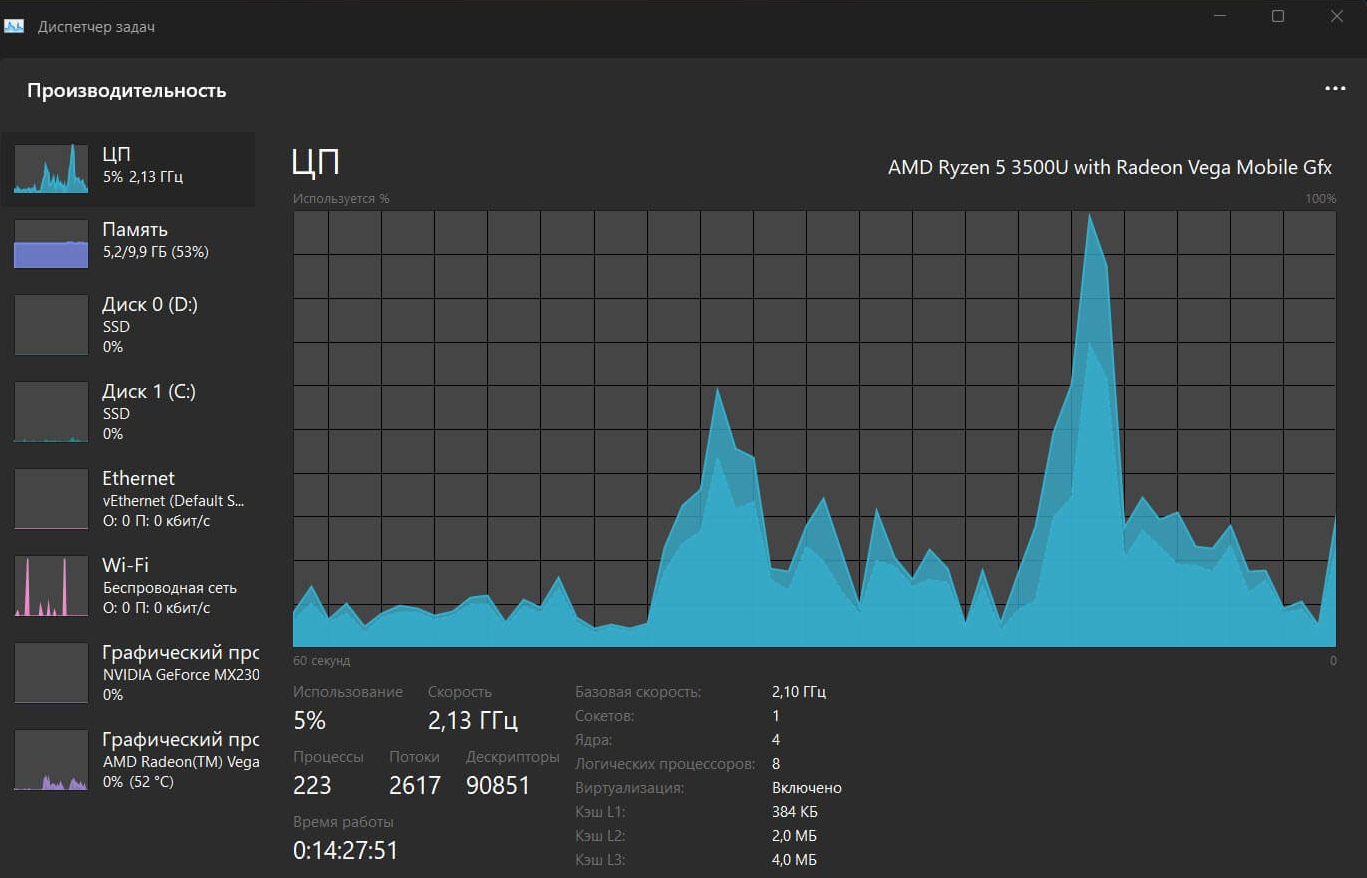
Для базовой проверки процессора достаточно использовать Диспетчер задач. Его можно вызвать через меню панели задач или комбинацией Ctrl+Shift+Esc. Нас интересует вкладка производительность и раздел ЦП.
С помощью диспетчера задач можно узнать:
- Модель процессора;
- Количество ядер;
- Количество потоков (логических процессоров);
- Объем кэша;
- Усредненную тактовую частоту;
- Текущую загрузку.
Модель должна соответствовать заявленной в конфигурации системного блока. Количество ядер и потоков также должно быть правильным.
Проверка температуры процессора
Современные процессоры имеют высокую критическую температуру, для актуальных поколений она составляет 90-105 °С.
| Серия процессоров | Максимальная температура |
| Core I 12-го поколения | 100 °С |
| Core I 13-го поколения | 100 °С |
| Core I 14-го поколения | 100 °С |
| Core Ultra 200 | 105 °С |
| Ryzen 5000 | 90 °С |
| Ryzen 7000 | 95 °С |
| Ryzen 9000 | 95 °С |
Температура процессора зависит от архитектуры, используемого техпроцесса и термоинтерфейса между чипом и теплораспределительной крышкой. Например, Ryzen 7 7700X может достигать температуры 95 градусов, но это особенность работы технологии авторазгона, повышающей частоту до того момента, пока не будет достигнут один из лимитов.
Максимальная температура может быть достигнута преимущественно в рабочих задачах, так как в играх загрузка процессора зачастую не превышает 50-70%.
Программы для теста процессора
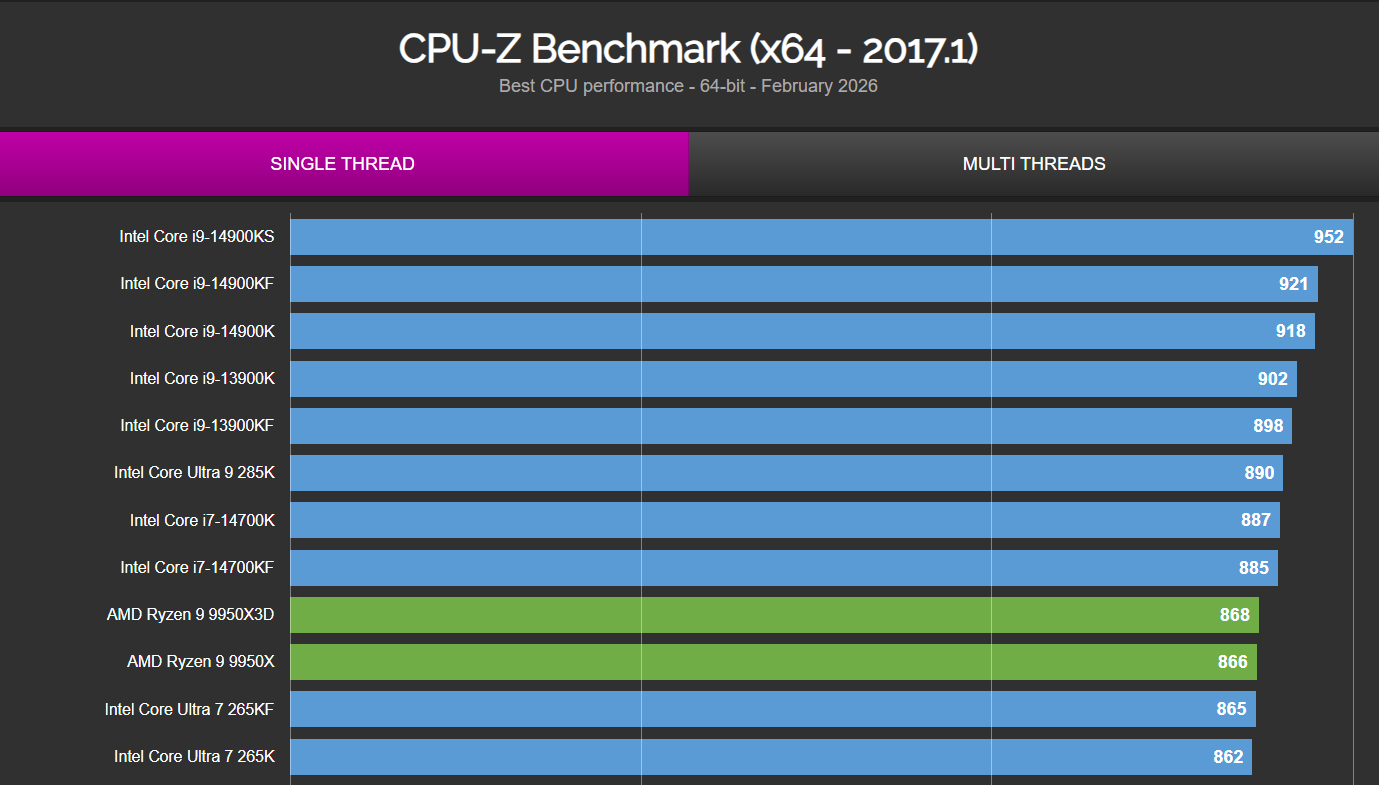
Бенчмарк CPU-Z – один из самых простых способов оценить производительность процессора. На тестирование уйдет менее минуты, а итоговый результат можно сравнить на сайте программы. Важно отметить, что там имеется обширная база результатов, в которой можно найти практически любой современный процессор. Помимо бенчмарка, программа позволяет запустить стресс-тест, стабильность можно оценить по текущему количеству баллов. В норме оно должно быть на одном уровне как при запуске теста, так и через 10-20 минут.
Тест можно найти на вкладке Bench. Версия теста с AVX создает большую нагрузку на процессор.
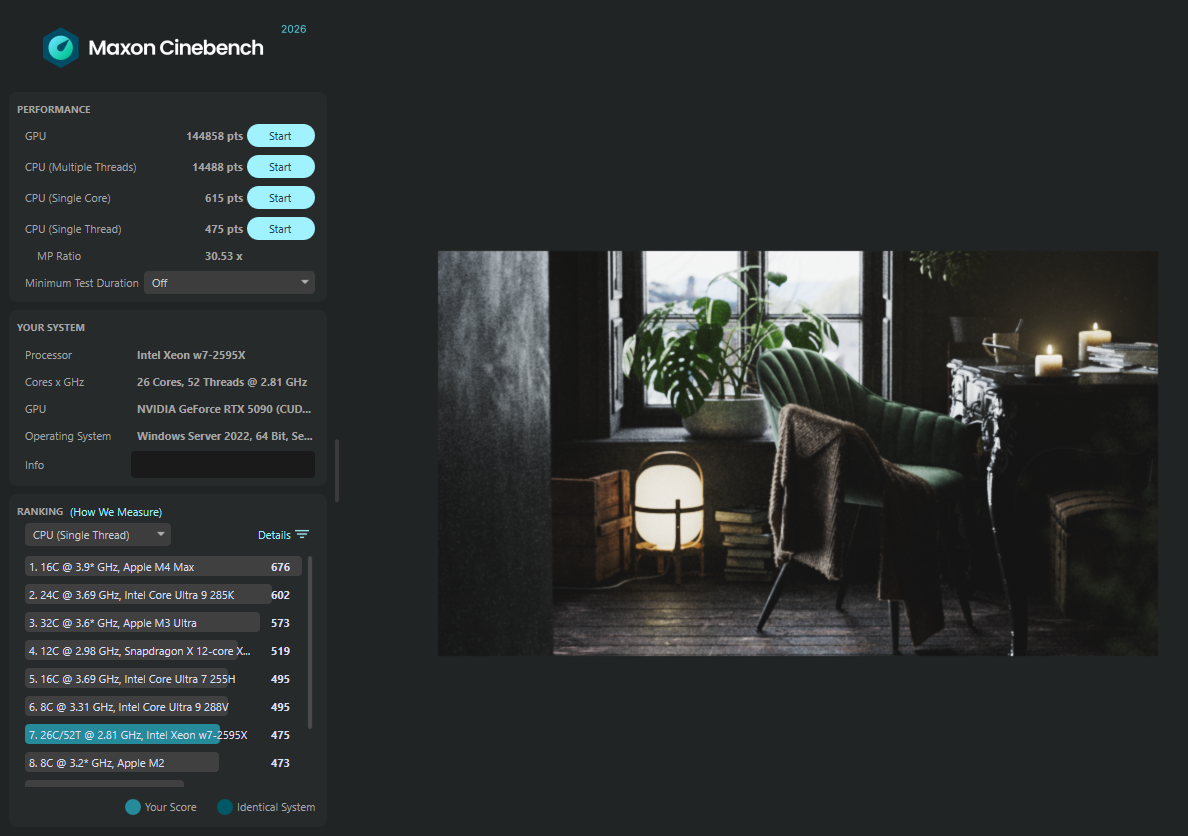
Cinebench – популярный тест, использующий в качестве нагрузки рендеринг 3D сцены. Последняя версия проводит тест в течение 10 минут и более, пока не завершится рендеринг сцены. Этого времени вполне достаточно, чтобы достичь максимальной рабочей температуры. Что примечательно, вы можете провести тест на видеокарте и посмотреть, насколько лучше она подходит для этой задачи. Сравнить результаты с другими процессорами не так просто, единой базы результатов нет.
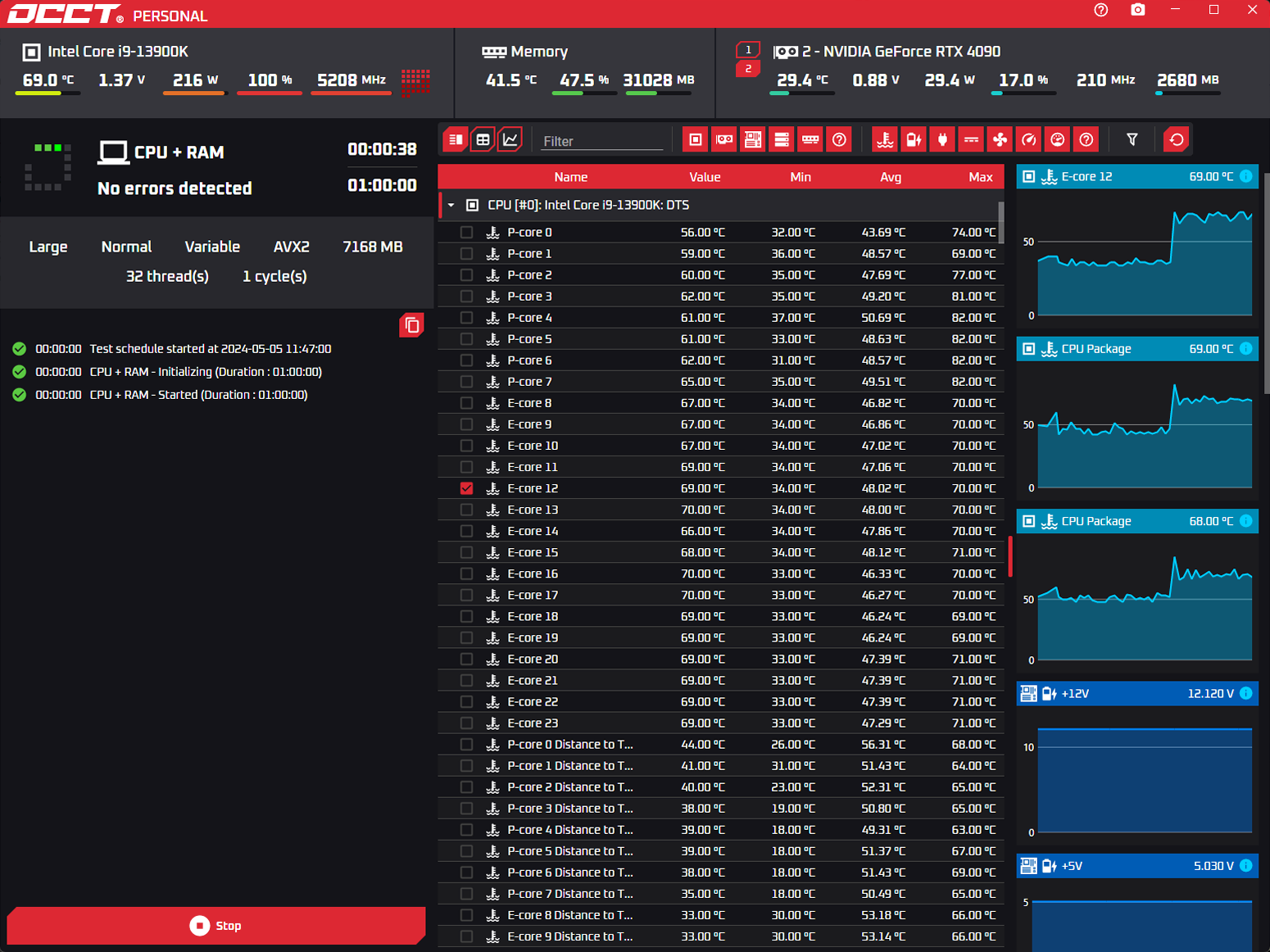
OCCT – один из самых тяжелых стресс-тестов, так как он может создать нагрузку, которая значительно превышает таковую в реальных задачах. Самый тяжелый тест с инструкциями AVX2, с ними частота процессора может значительно снизиться, чтобы потребление умещалось в установленный теплопакет. Это помогает оценить эффективность работы процессорного кулера. По умолчанию тест длится 1 час.
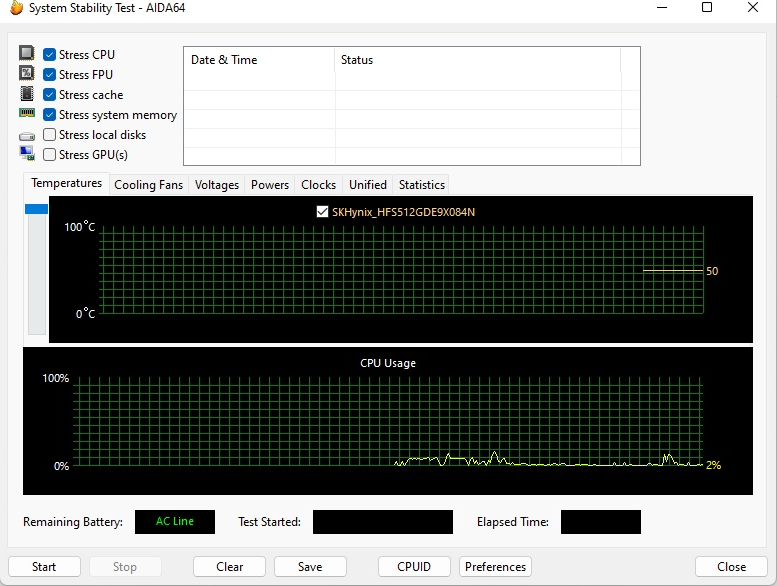
Стресс-тест в Aida64 – это один из самых простых способов выявить троттлинг процессора. При снижении частоты ниже базовой программа отметит появление троттлинга на графике загрузки процессора. Наиболее эффективно работает нагрузка блоков FPU, для тестов достаточно использовать только этот режим. Тест следует проводить от 10 минут до 1 часа.
Значок для запуска теста в виде огня расположен в верхней панели Aida64.
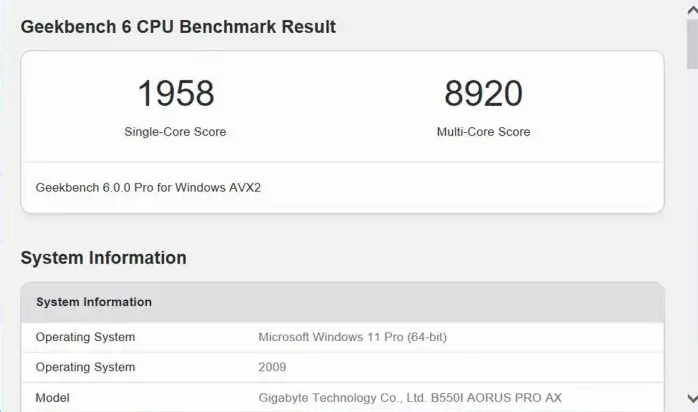
Geekbech – популярный кроссплатформенный бенчмарк, он позволяет сравнить производительность процессоров на разных устройствах, включая ноутбуки и смартфоны. Однако, сравнение нельзя назвать точным, так как программа активно использует аппаратные блоки для ускорения операций, например, аппаратное шифрование.
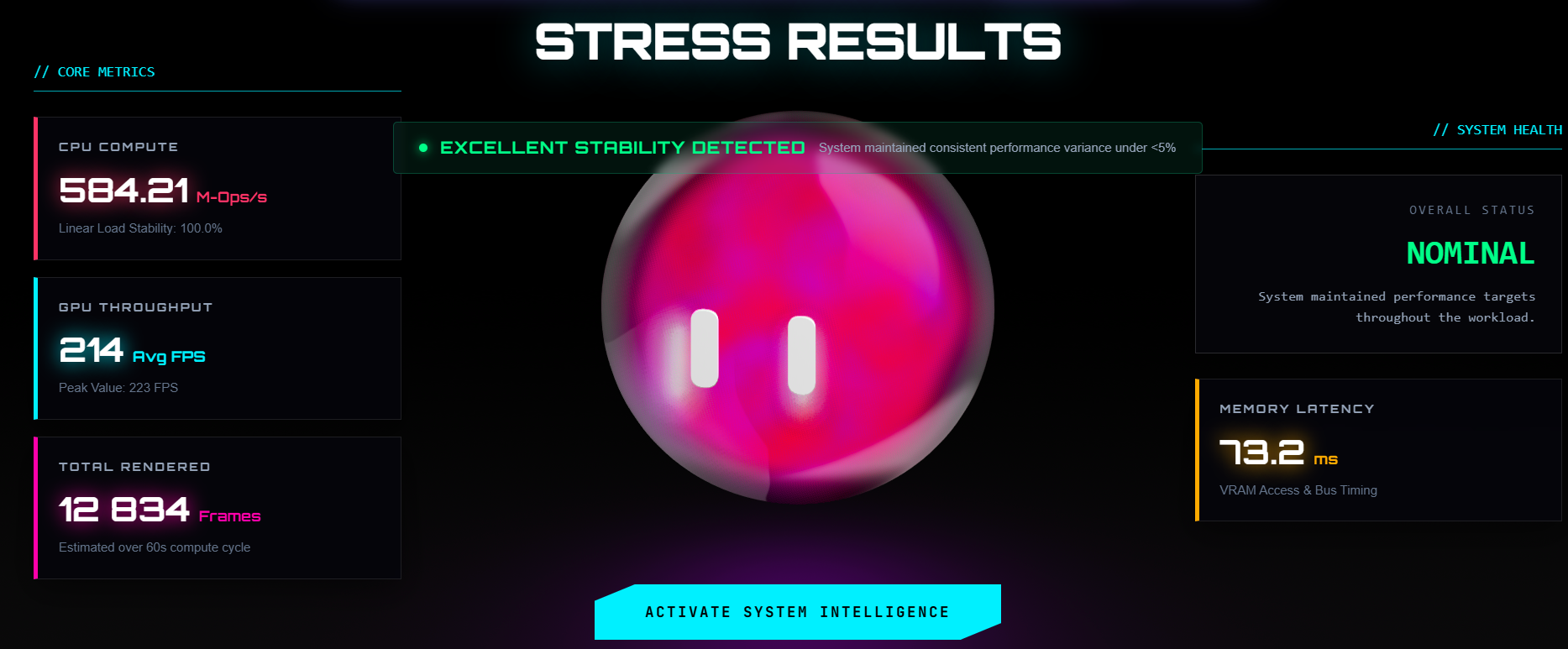
UserBenchmark Online – тест стабильности процессора, который можно провести прямо в браузере. Подойдет в том случае, если нет времени на скачивание и установку специализированных утилит. Результаты теста второстепенны, важна стабильность при его прохождении.
Тест процессора в играх
Игровые процессоры имеют не менее 6 производительных ядер с технологией многопоточности. При этом игры зачастую не могут использовать все ядра в равной степени. Зачастую у игры имеется 1-4 потока, которые отвечают за основную логику игры и подготовку кадров, все остальные потоки играют второстепенную роль и не создают существенную нагрузку на потоки процессора.
При мониторинге общей загрузки процессора даже ресурсоемкие игры редко показывают более 50-70%. Лишь в редких случаях процессор может быть использован на 80-100%, это преимущественно стратегии с большим количеством юнитов и сложными расчетами.
Недостаточную производительность процессора покажет загрузка видеокарты. Если она загружена лишь частично, значит процессор не способен подготовить большее количество кадров для отрисовки. При этом на мониторинге вы увидите, что загрузка процессора составляет вовсе не 100%, а зачастую менее 50%. Мониторинг каждого ядра в отдельности не поможет, так как планировщик потоков для равномерного использования процессора регулярно перемещает потоки с ядра на ядро, сопоставить потоки игры и процессора не получится.
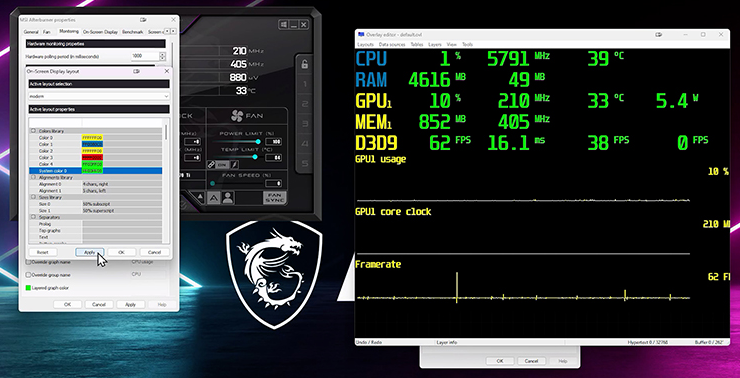
Для мониторинга можно использовать разные инструменты. Одним из самых популярных является MSI Afterburner, позволяющий вывести загрузку видеокарты, процессора, количество FPS и другие показатели.
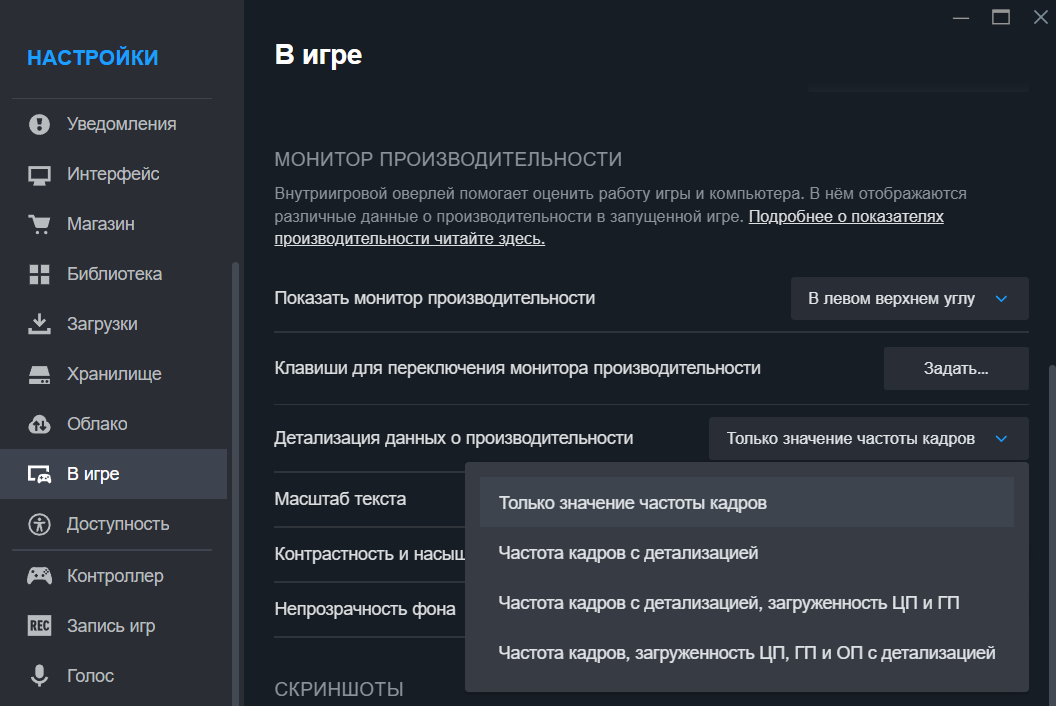
С недавнего времени вы также можете использовать мониторинг клиента Steam. Ранее он мог выводить только значение FPS, но с последними обновлениями появилась возможность включить более подробную сводку.
Значение FPS при этом играет не последнюю роль, так как в ряде игр используется встроенный ограничитель. Он может находиться как на отметке 60, так и 144 или 250 FPS. Так делают потому, что игровая логика работает со своей частотой, например, расчет физики может проводиться 200 раз за секунду, а на монитор выводиться 60-80 кадров в секунду.
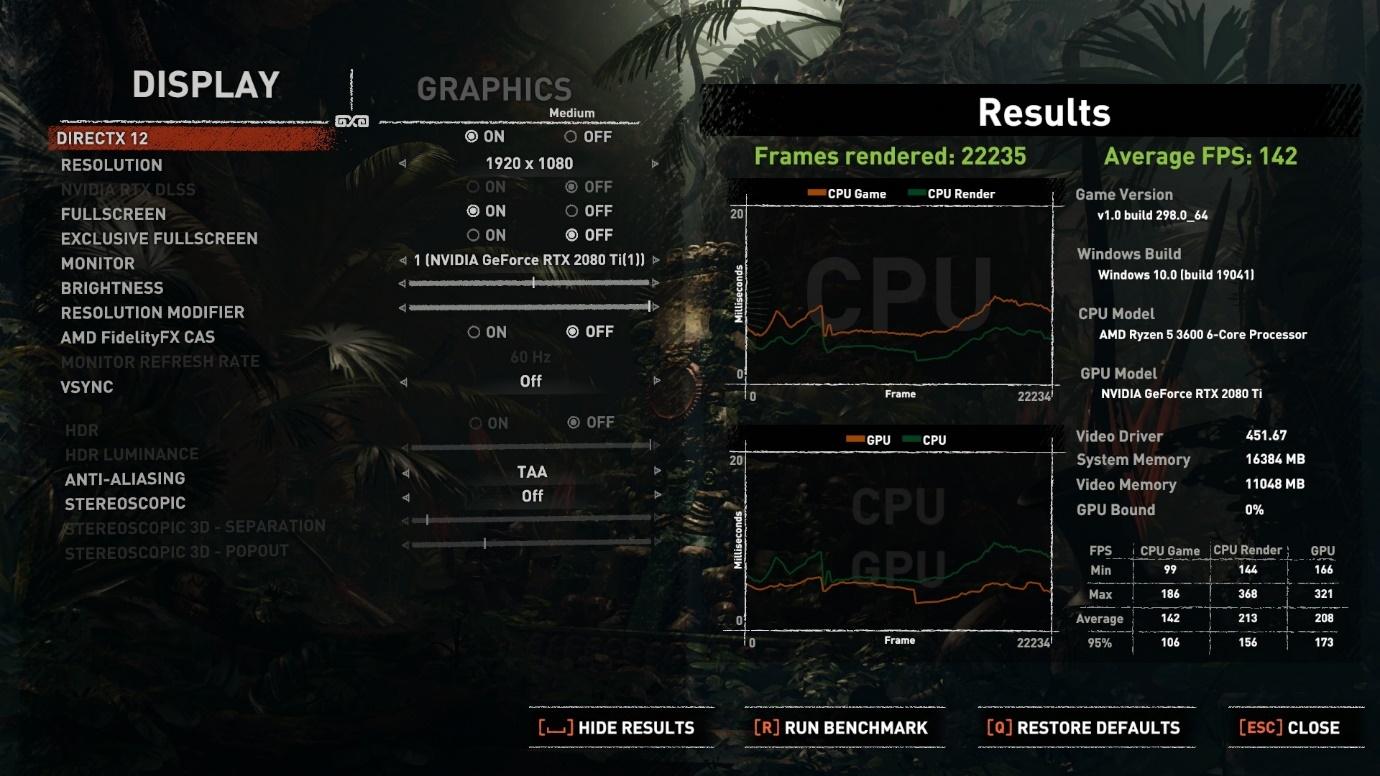
Встроенные игровые бенчмарки также могут быть использованы для оценки производительности процессора. Наиболее показательны в этом плане те игры, что замеряют время, которое тратит процессор и видеокарта на подготовку и отрисовку кадров. Например, Rise of the Tomb Raider имеет такие счетчики и позволяет выявить боттлнек процессора.
Распространенные проблемы и их диагностика
Рассмотрим основные неисправности процессора, их симптомы и способы решения.
Повреждение контактов сокета при установке процессора – это весьма распространенная ситуация у новичков, собирающих компьютер самостоятельно. Ошибки могут быть различные, в лучшем случае при повреждении дублирующего контакта процессор будет работать корректно. Также могут быть нарушены контакты для связи с оперативной памятью или видеокартой, в этом случае могут быть проблемы при использовании видеокарты или памяти в двухканальном режиме. Диагностика и ремонт проводятся в сервисном центре.
Компьютер не запускается после замены процессора по нескольким причинам. Основная – пользователь не обновил BIOS для добавления поддержки новых моделей процессоров. Также после смены процессора необходимо сбросить BIOS, вытаскивать батарейку из материнской платы не обязательно, достаточно на несколько секунд замкнуть контакты JBAT у выключенного из сети компьютера.
Перезагрузка компьютера зачастую вызвана неправильной настройкой процессора в BIOS. Важно отметить, что ошибки могут быть как при загрузке, так и в простое. Например, сильный разгон оперативной памяти требует повышения напряжения на контроллере памяти, перезагрузка компьютера может произойти в любой момент. Для диагностики следует вернуть настройки BIOS в изначальное состояние.
Деградация чипа иногда возникает у флагманских процессоров, долгое время работавших при максимальной нагрузке. Она проявляется в неспособности держать заявленные частоты и чрезмерных температурах. Частично исправить ситуацию помогает снижение частоты и напряжения.
Заметное снижение производительности при длительной нагрузке обычно возникает при использовании неподходящей материнской платы, имеющей слабую систему питания. При длительной нагрузке цепи питания перегреваются и снижают мощность, что приводит к снижению тактовой частоты чипа. Проблема решается заменой материнской платы.
Троттлинг процессора, снижение рабочих частот ниже базовых значений, свидетельствует о неправильной установке кулера. При хорошем прижиме даже со слабым кулером частоты будут выше базовых, но авторазгон не будет достигать максимальных частот. Троттлинг сопровождается высоким уровнем шума вентиляторов. Основные причины троттлинга – плохая фиксация кулера, отсутствие термопасты, наличие транспортировочной пленки на основании кулера.
В диспетчере задач у процессора отсутствует часть потоков по нескольким причинам. Зачастую это связано с неправильной настройкой BIOS или включением диагностического режима в Windows через утилиту msconfig. В BIOS есть настройка для отключения многопоточности Intel HT или AMD SMT. Также для процессоров AMD с X3D кэшем в настройках может быть отдельный режим для получения большего FPS в играх, но он отключает часть ядер/потоков для достижения этой цели.
Заключение
При покупке или сборке нового компьютера следует проверить соответствие модели процессора, количества потоков и тактовую частоту. Эта информация доступна в диспетчере задач. Далее можно оценить производительность и стабильность процессора в бенчмарках и стресс-тестах. Самый простой способ – установить небольшую программу CPU-Z, которая позволит оценить производительность и провести стресс-тест процессора.
Более сложные тесты по типу Cinebench позволяют оценить производительность при выполнении комплексных расчетов, задействующих разные вычислительные блоки процессора.
Для мониторинга процессора в играх оптимальным решением станет утилита MSI Afterburner, позволяющая вывести поверх игры все основные показатели.