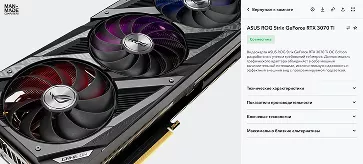


Во время игры из системного блока доносится тонкий писк, свист или электрическое жужжание. Стоит свернуть игру – звук исчезает. В главном меню он может быть особенно громким, а при переходе к игровому процессу менять тональность.
Чаще всего так проявляется Coil Whine – акустический шум элементов питания видеокарты, который обычно называют писком дросселей. Он встречается и на новых, полностью исправных устройствах, включая дорогие игровые модели.
Сам по себе Coil Whine обычно не опасен для видеокарты. Но прежде чем пытаться избавиться от свиста, стоит убедиться, что звук не связан с вентилятором или другой неисправностью.
Что такое Coil Whine и почему видеокарта пищит
Coil Whine – это высокочастотный звук, возникающий из-за механических колебаний электронных компонентов при работе системы питания.
Видеокарта получает электроэнергию от блока питания компьютера, но графическому процессору и памяти нужны другие, строго определенные напряжения. Их формирует система питания видеокарты – VRM.
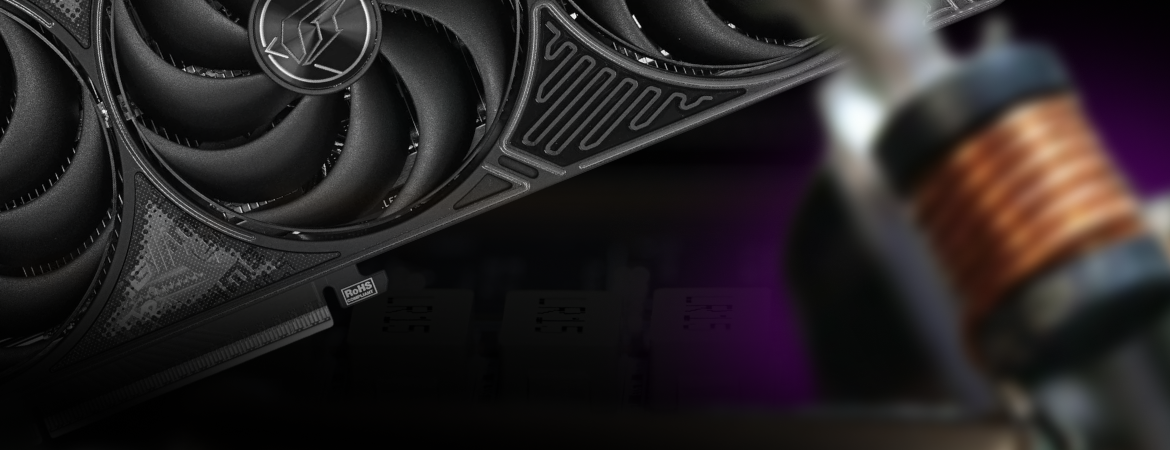
В ее состав входят силовые элементы, конденсаторы и дроссели. Последние накапливают энергию в магнитном поле и участвуют в преобразовании напряжения.
Во время работы системы питания электрические и магнитные процессы могут вызывать небольшие механические колебания компонентов. Если их частота попадает в слышимый диапазон, появляется писк, свист или жужжание.
Звук бывает разным:
- тонкий высокочастотный свист;
- электрическое стрекотание;
- жужжание, меняющееся вместе с нагрузкой.
Несмотря на название, Coil Whine не всегда создается исключительно обмотками дросселей. В акустический шум системы питания могут вносить вклад и другие электронные компоненты.
Даже две видеокарты одной модели способны звучать по-разному. Одна практически бесшумна, у другой писк слышен с обычного рабочего расстояния.
На результат влияют конструкция системы питания, особенности отдельных компонентов и режим работы видеокарты.
Почему Coil Whine появляется именно в играх
Во время игры графический процессор постоянно обрабатывает новые кадры, а его энергопотребление меняется в зависимости от сложности сцены.
Система питания подстраивается под нагрузку. При определенных электрических режимах колебания компонентов становятся слышимыми, а иногда усиливаются из-за резонанса.
Поэтому одна и та же видеокарта может пищать в конкретной игре и оставаться почти бесшумной в другой.
Почему видеокарта особенно громко пищит в меню
Это один из самых характерных сценариев Coil Whine.
Во время игрового процесса видеокарта, например, выдает 100–140 FPS. Но в простом главном меню без ограничения кадров частота может подниматься до нескольких сотен FPS.
При этом меняется режим работы графического процессора и системы питания. Свист иногда становится заметно громче, хотя меню не требует сложной графики.
После перехода в игру звук может ослабнуть или сменить тональность.
Прямой зависимости «чем выше FPS, тем громче писк» нет. В одних играх Coil Whine сильнее при высокой частоте кадров, в других – при определенном энергопотреблении или резких изменениях нагрузки.
Как отличить Coil Whine от шума вентилятора
Не каждый писк внутри системного блока связан с дросселями.
Похожий звук иногда создают вентиляторы, блок питания, элементы материнской платы или помехи в аудиосистеме.
| Как проявляется звук | Возможная причина |
| Тонкий свист мгновенно меняется при переходе из меню в игру | Coil Whine |
| Писк меняется после ограничения FPS | Вероятный Coil Whine одного из компонентов питания |
| Гул или шелест усиливается вместе с оборотами вентиляторов | Работа системы охлаждения |
| Слышны скрежет, стук или периодическое задевание | Проблема вентилятора или посторонний предмет |
| Свист заметнее возле блока питания | Возможный Coil Whine БП |
| Писк слышен только в наушниках или колонках | Помехи в аудиотракте |
У многих современных видеокарт вентиляторы полностью останавливаются при небольшой температуре. Если писк сохраняется, когда вентиляторы самой видеокарты не вращаются, их механический шум можно исключить.
Однако это еще не доказывает, что звук издают именно дроссели видеокарты: в компьютере остаются другие работающие компоненты.
Как проверить, похож ли звук на Coil Whine
Для первичной диагностики не нужно разбирать видеокарту или запускать тяжелые стресс-тесты.
1. Сравните звук при разной нагрузке
Запустите игру, в которой появляется писк.
Послушайте, как он меняется в главном меню, во время игрового процесса и после сворачивания игры.
Если свист быстро исчезает или меняет тональность при смене сцены, он, вероятно, связан с электрической нагрузкой на компоненты компьютера.
2. Проверьте реакцию на ограничение FPS
Это один из наиболее показательных тестов.
Допустим, игра выдает 250–300 FPS. Установите ограничение на 120 FPS, а затем на 60 FPS.
Сравните звук в одной и той же сцене:
- без ограничения;
- при 120 FPS;
- при 60 FPS.
Если писк заметно меняется вместе с частотой кадров, такое поведение характерно для Coil Whine.
Для проверки подойдет встроенный ограничитель игры или настройка драйвера видеокарты.
Следить за частотой кадров, энергопотреблением и оборотами вентиляторов удобно через MSI Afterburner с RivaTuner Statistics Server.
Проводите сравнение при одинаковых условиях. Если меняются громкость игровой музыки, обороты вентиляторов или сама сцена, оценить результат сложнее.
Важно: изменение писка после ограничения FPS не позволяет точно определить его источник. Вместе с нагрузкой видеокарты изменяется нагрузка на блок питания. Поэтому на FPS могут реагировать дроссели как видеокарты, так и БП.
3. Исключите звук из колонок и наушников
Временно выключите колонки или отсоедините наушники.
Если свист продолжает доноситься непосредственно из системного блока, проблема не связана с аудиосистемой.
Если звук присутствует только в наушниках, стоит проверить аудиоподключение и возможные электрические помехи.
4. Попробуйте определить расположение источника
Послушайте, с какой стороны корпуса писк слышен сильнее.
Но по слуху непросто отличить видеокарту от блока питания. Звук отражается от стенок корпуса, а сами компоненты находятся близко друг к другу.
Не прикасайтесь к платам, вентиляторам и разъемам работающего компьютера. Вскрывать блок питания категорически нельзя.
Если источник определить не удалось, не пытайтесь добраться до предполагаемого дросселя. Дальнейшую проверку можно провести в сервисе.
Опасен ли Coil Whine для видеокарты
В большинстве случаев – нет.
Производители видеокарт рассматривают обычный Coil Whine как акустическую особенность работы электронных компонентов.
Сам по себе писк не свидетельствует о перегреве, неправильном напряжении или скорой поломке.
Если компьютер работает стабильно, в играх нет артефактов, зависаний и перезагрузок, а единственный симптом – свист при определенной нагрузке, причин считать видеокарту неисправной только из-за звука обычно нет.
Coil Whine встречается и в системах с качественными блоками питания, правильно подобранными под конфигурацию.
Когда стоит насторожиться
Другое дело, если вместе с писком появились дополнительные симптомы:
- внезапные перезагрузки или выключения компьютера;
- черный экран во время игры;
- артефакты изображения;
- запах гари или следы перегрева разъемов;
- выраженный механический скрежет;
- зависания и другие новые проблемы со стабильностью.
Здесь важно не перепутать причину и совпадение. Сам Coil Whine необязательно вызывает эти проблемы. За шумом может скрываться отдельная неисправность системы питания, охлаждения или другого оборудования.
При запахе гари, повреждении кабелей или оплавлении разъемов компьютер нужно выключить и отключить от электросети.
Если же вместе с писком возникают вылеты, артефакты или зависания, потребуется полноценная диагностика видеокарты.
При обычном Coil Whine без других симптомов специально запускать тяжелые стресс-тесты не требуется.
Как уменьшить Coil Whine видеокарты
Физические колебания электронных компонентов нельзя гарантированно устранить программными настройками. Но иногда удается заметно уменьшить слышимость писка.
1. Установите ограничение FPS
В некоторых играх видеокарта создает гораздо больше кадров, чем необходимо для комфортного игрового процесса. Особенно часто это происходит в меню и на экранах загрузки.
Если монитор работает на 144 Гц, можно начать с ограничения около 144 FPS или немного ниже – в зависимости от используемой синхронизации.
Во многих случаях это снижает лишнюю нагрузку на видеокарту и уменьшает шум дросселей.
Ограничение можно настроить:
- непосредственно в игре;
- через параметр Max Frame Rate в панели управления NVIDIA;
- через доступные настройки ограничения FPS или Radeon Chill в AMD Software;
- через RivaTuner Statistics Server.
Удобнее начать со встроенного ограничителя игры.
Для постоянного использования выбирайте лимит с учетом частоты обновления монитора, реальной производительности компьютера и желаемой плавности изображения. Необязательно снижать FPS до 60, если комфортнее играть при 120 или 144 кадрах в секунду.
В некоторых играх уменьшить писк помогает и V-Sync, однако вертикальная синхронизация может увеличивать задержку управления. Если используется G-Sync или FreeSync, сначала попробуйте обычный ограничитель FPS без отключения адаптивной синхронизации.
2. Верните заводские настройки видеокарты
Если Coil Whine стал заметнее после разгона, временно верните штатные частоты, напряжение и лимит мощности.
Изменение этих параметров влияет на энергопотребление и работу системы питания, поэтому тональность писка тоже может меняться.
Аналогичный эффект иногда появляется после андервольтинга.
Не нужно специально повышать или снижать напряжение в поисках «бесшумного» режима. Неправильные настройки способны вызвать нестабильность, а гарантированного результата для Coil Whine нет.
3. Проверьте небольшой Power Limit
На некоторых видеокартах можно уменьшить максимально допустимое энергопотребление через настройку Power Limit.
Например, вместо стандартных 100% временно установить немного более низкое значение, если такой режим предусмотрен производителем.
Это может изменить электрическую нагрузку и уменьшить писк. Однако если видеокарта в выбранной игре не достигает установленного лимита мощности, небольшое снижение Power Limit может вообще не повлиять на ее энергопотребление и шум.
Как оценить результат: сравните звук и FPS в одной и той же игровой сцене до и после изменения Power Limit.
Если писк почти не изменился, а производительность заметно снизилась, верните исходное значение.
Этот способ имеет смысл использовать только тогда, когда он дает ощутимый акустический эффект без неприемлемой потери FPS.
Может ли пищать блок питания, а не видеокарта
Высокочастотный свист могут издавать и элементы питания блока питания. Поскольку нагрузка на БП меняется вместе с нагрузкой видеокарты, реакция писка на FPS не позволяет однозначно определить его источник.
Поможет ли замена блока питания
Иногда замена БП меняет характер писка, но гарантировать результат нельзя.
Блок питания и видеокарта работают как части одной электрической системы. При использовании другого БП могут измениться некоторые параметры питания и акустическое поведение компонентов. Поэтому с одним блоком питания писк иногда становится сильнее, а с другим – тише.
Покупать новый БП только ради борьбы с Coil Whine не стоит. Даже дорогая качественная модель не гарантирует тишины.
Если есть сомнения в текущем блоке питания, сначала проверьте его модель, состояние и соответствие установленным комплектующим. При оценке мощности и характеристик блока питания учитывайте потребление всей системы, а не только видеокарты.
Проверку с другим заведомо исправным БП лучше выполнять в сервисе, особенно если опыта работы с компьютерным оборудованием немного.
Может ли Coil Whine исчезнуть со временем
Иногда владельцы замечают, что спустя несколько недель или месяцев писк становится тише.
Но бывает и иначе: шум остается прежним либо меняет тональность после обновления игры, драйвера или изменения нагрузки.
Гарантированного периода «притирки» дросселей не существует.
Не стоит специально оставлять новую видеокарту на много часов под максимальной нагрузкой в надежде избавиться от Coil Whine.
Эффективность такого способа не подтверждена как универсальное решение, зато энергопотребление и нагрев компьютера увеличиваются.
Если звук мешает с первых дней, разумнее проверить ограничение FPS и условия возврата, чем рассчитывать, что он обязательно исчезнет сам.
Считается ли Coil Whine гарантийным случаем
Обычный Coil Whine производители часто рассматривают как акустическую особенность работы видеокарты, а не аппаратную неисправность. Поэтому сам по себе писк не означает, что устройство обязательно заменят по гарантии.
Если свист очень громкий, хорошо слышен с обычного рабочего расстояния и мешает пользоваться компьютером, обратитесь к продавцу или в поддержку производителя. Укажите модель видеокарты, условия возникновения шума и то, как он меняется после ограничения FPS. При возможности приложите запись звука.
При подозрении на недостаток можно обратиться к продавцу для проверки качества. При этом результат обращения зависит от характера шума и установленной причины. Если же видеокарта технически исправна, возможность её возврата определяется способом покупки и применимыми правилами возврата товара.
Что делать, если видеокарта начала пищать: порядок проверки
Если компьютер стабильно работает, начните с простых действий.
- Определите характер звука. Тонкий свист и электрическое жужжание характерны для Coil Whine. Механический скрежет или стук требуют проверки вентиляторов.
- Сравните разные режимы. Послушайте компьютер на рабочем столе, в меню игры и во время игрового процесса.
- Ограничьте FPS. Проверьте, как меняется звук при снижении частоты кадров, например с 120 до 60 FPS.
- Исключите другие источники. Проверьте обороты вентиляторов, убедитесь, что звук не идет из колонок или наушников.
- Верните штатные настройки. Если использовались разгон или андервольтинг, временно отмените изменения.
- Оцените сопутствующие симптомы. Если видеокарта работает стабильно, температуры в норме и других проблем нет, Coil Whine сам по себе не указывает на неисправность и обычно не опасен. При вылетах, артефактах или отключениях требуется отдельная диагностика.
Если шум остается слишком громким даже после настройки FPS, обращение к продавцу или в сервис разумнее дальнейших экспериментов с напряжениями и разборкой оборудования.