









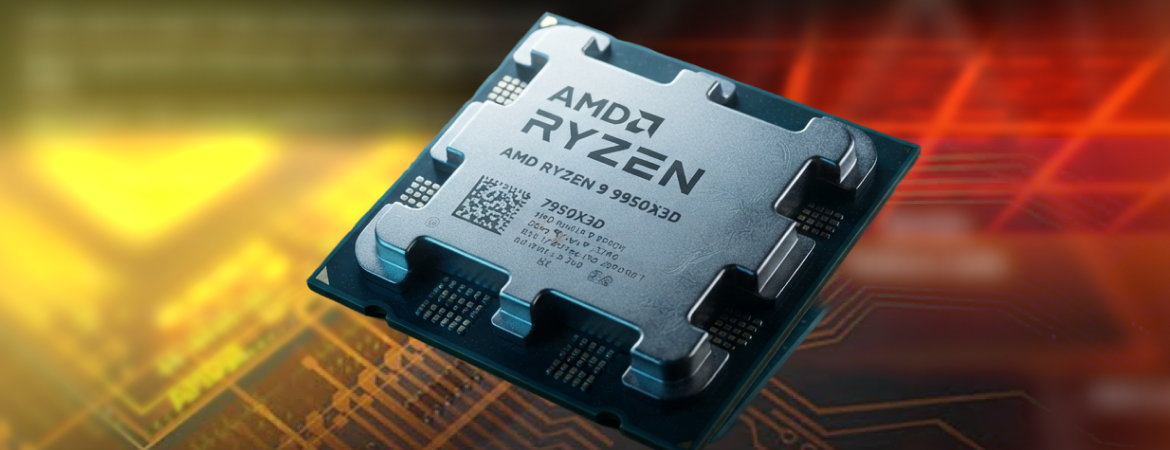
PBO, или Precision Boost Overdrive, – один из основных инструментов настройки современных процессоров AMD Ryzen. Он позволяет менять лимиты мощности и тока, а в расширенном режиме – верхнюю границу boost и другие параметры, от которых зависит поведение процессора под нагрузкой.
PBO часто воспринимают слишком буквально: включили – процессор «разогнался». На самом деле частоту по-прежнему выбирает сам Ryzen. PBO лишь меняет условия, в которых работает автоматический алгоритм Precision Boost.
Поэтому PBO можно использовать не только ради дополнительной производительности. Через него Ryzen настраивают под конкретное охлаждение и задачи: где-то процессору дают больше запаса по мощности, а где-то, наоборот, ограничивают потребление ради более низкой температуры и шума.
Если мы настраиваем игровой ПК на AMD, одним из первых смотрим именно на PBO. Но это не означает, что на любом Ryzen нужно выставлять максимальные лимиты.
Ниже разберемся, как работает Precision Boost, что именно меняет PBO и как настроить его под конкретную сборку.
Сначала разберемся с Precision Boost
Чтобы понять PBO, сначала нужно разобраться с обычным Precision Boost 2.
Современный Ryzen не работает постоянно на одной частоте. Процессор учитывает нагрузку, температуру, количество активных ядер, энергопотребление, ток и доступный частотный запас. Если условия позволяют, Precision Boost автоматически повышает частоту.
Рост продолжается, пока процессор не достигает одного из ограничений – например, по температуре, мощности, току или максимально доступной частоте.
Поэтому надпись «Boost Clock 5,2 ГГц» в характеристиках не означает, что все ядра должны постоянно работать на 5,2 ГГц. В легкой нагрузке одно или несколько ядер могут подниматься близко к максимальной частоте, а при полной загрузке процессора она обычно будет ниже.
Precision Boost 2 работает автоматически и без PBO. Отключение PBO не отключает штатное повышение частоты Ryzen.
Что такое Precision Boost Overdrive
PBO расширяет рамки, внутри которых работает Precision Boost.
В первую очередь речь идет о лимитах мощности и тока. Если штатные ограничения не позволяют процессору использовать доступный запас по охлаждению и питанию, PBO дает возможность изменить эти пределы.
При этом PBO не устанавливает фиксированную частоту.
Если увеличить лимит мощности, процессор не обязан начать потреблять весь доступный запас. Если добавить Boost Clock Override, каждое ядро тоже не станет автоматически работать на указанное число мегагерц быстрее.
Precision Boost по-прежнему сам выбирает частоту в конкретный момент.
Проще всего представить это так:
Precision Boost решает, с какой частотой процессор может работать сейчас.
PBO меняет границы, внутри которых Precision Boost принимает это решение.
Почему PBO – основа настройки Ryzen
Если вы не планируете ручную настройку, менять PBO необязательно – Ryzen нормально работает с заводскими настройками.
Но если процессор настраивается под конкретное охлаждение, уровень шума и задачи, PBO становится одним из главных инструментов.
Здесь находятся параметры, которые напрямую влияют на работу автоматического повышения частоты:
- PPT;
- TDC;
- EDC;
- Boost Clock Override;
- PBO Scalar.
В BIOS рядом с ними обычно доступны Curve Optimizer и дополнительные ограничения, например температурный предел.
Это позволяет адаптировать процессор под конкретную сборку. В компьютере с мощным охлаждением – дать больше запаса под длительную многопоточную нагрузку. В тихой или компактной сборке – ограничить потребление и температуру. Curve Optimizer, в свою очередь, позволяет отдельно настроить зависимость между напряжением и частотой.
Базовая настройка PBO поэтому начинается не с максимальных цифр, а с понимания того, какие ограничения действительно влияют на конкретный Ryzen.
Какие режимы PBO бывают
Названия зависят от BIOS и производителя материнской платы. У ASUS, MSI, GIGABYTE и ASRock меню может выглядеть по-разному.
Обычно встречаются варианты:
- Auto;
- Disabled;
- Enabled;
- Advanced;
- Motherboard;
- Manual.
Их точная логика тоже может отличаться от платы к плате.
Для ручной настройки наиболее интересен Advanced или аналогичный режим. Он открывает отдельные параметры PBO вместо готового профиля производителя материнской платы.
PPT, TDC и EDC – три основных лимита PBO
В основе настройки PBO лежат три параметра: PPT, TDC и EDC.
| Параметр | Что ограничивает | Единица |
| PPT | Общую мощность процессора через сокет | Вт |
| TDC | Длительный ток под устойчивой нагрузкой | А |
| EDC | Кратковременный пиковый ток | А |
Они работают одновременно, но отвечают за разные ограничения.
PPT
PPT – предел мощности, которую процессору разрешено получать через сокет.
Этот лимит особенно заметен в тяжелой многопоточной нагрузке. Если Ryzen уперся в PPT, Precision Boost уже не может значительно увеличить потребление, даже если температура остается невысокой.
Повышение PPT может помочь, если процессору действительно не хватает мощности, а охлаждение способно справиться с дополнительным теплом.
TDC
TDC ограничивает длительный ток.
Этот параметр особенно важен при продолжительной загрузке большого количества ядер – например, в рендере, кодировании или компиляции.
Если ограничением стал TDC, увеличение одного PPT может почти ничего не изменить.
EDC
EDC отвечает за кратковременный пиковый ток.
Он важен в динамичной нагрузке, когда процессору на короткое время требуется дополнительный запас тока.
PPT, TDC и EDC работают вместе. Если один из них становится ограничением, дальнейший рост частоты может остановиться, даже если по двум другим еще остается запас.
Почему больше PPT, TDC и EDC не всегда лучше
Одна из распространенных настроек – PBO Limits: Motherboard.
В таком режиме материнская плата может выставить очень высокие PPT, TDC и EDC, сильно ослабляя ограничения по мощности и току.
Но дополнительный запас нужен только тогда, когда процессор действительно упирается в эти лимиты.
Если Ryzen уже достиг температурного предела или максимальной частоты, дальнейшее увеличение PPT/TDC/EDC почти не поможет. Потребление и нагрев при этом могут вырасти сильнее, чем производительность.
Поэтому мы не используем Motherboard Limits как универсальную настройку. Сначала полезнее посмотреть, что именно ограничивает конкретный процессор, а уже потом менять параметры.
Температурный лимит – еще один способ настроить Ryzen
Помимо PBO Limits, в BIOS часто можно задать максимальную температуру процессора.
Когда Ryzen достигает температурного предела, алгоритм автоматически корректирует частоту и напряжение, чтобы удержать температуру в допустимых рамках.
Этот параметр можно использовать специально.
Например, если под длительной нагрузкой процессор заставляет вентиляторы постоянно работать на высоких оборотах, температурный предел можно снизить. Ryzen сам подстроит частоту и потребление под новое ограничение.
Платой за это может стать некоторое снижение производительности в тяжелых задачах.
Поэтому температурный лимит особенно полезен в сборках, где важнее акустика, чем максимальная многопоточная производительность.
Что делает Boost Clock Override
Boost Clock Override добавляет запас к верхней границе частоты, которую Precision Boost может использовать.
Это не фиксированный разгон.
Если установить положительный Boost Override, процессор сможет попытаться подняться выше штатной максимальной частоты, но только если ему позволяют температура, мощность, ток и возможности конкретного экземпляра.
Поэтому +200 MHz в BIOS не означает гарантированные дополнительные 200 МГц в игре.
На практике Boost Override чаще проявляется в легкой и однопоточной нагрузке, где Ryzen способен приблизиться к верхней границе частоты. При полной загрузке всех ядер ограничением обычно раньше становятся температура, мощность или ток.
Для базовой настройки мы сначала разбираемся с лимитами и Curve Optimizer, а уже затем при необходимости переходим к Boost Clock Override.
Что такое PBO Scalar
PBO Scalar ослабляет штатные ограничения алгоритма, связанные с долговременной надежностью процессора.
Более высокий Scalar может позволить Ryzen дольше использовать повышенные напряжение и частоту, но обычно увеличивает нагрев и далеко не всегда дает заметный прирост производительности.
В BIOS обычно доступны Auto, 1X и более высокие множители.
Для базовой настройки мы оставляем Auto или 1X.
Как PBO связан с Curve Optimizer
PBO и Curve Optimizer решают разные задачи.
PBO задает рамки по мощности, току и максимальной частоте.
Curve Optimizer корректирует зависимость между напряжением и частотой.
Например, можно оставить умеренные лимиты PBO и с помощью Negative Curve Optimizer снизить необходимое процессору напряжение. В результате может уменьшиться нагрев или появиться дополнительный запас для Precision Boost.
Curve Optimizer мы подробно разбирали в отдельной статье – там ключевую роль играют индивидуальный подбор значений и проверка стабильности.
Что PBO дает на практике
Результат зависит от процессора, охлаждения и нагрузки.
В многопоточных задачах
В рендере, кодировании, компиляции и других тяжелых задачах PBO обычно проявляется заметнее всего.
Такая нагрузка длительно задействует много ядер и чаще упирается в PPT, TDC или температуру. Если охлаждение и питание имеют запас, изменение лимитов может позволить процессору дольше удерживать более высокую частоту.
В играх
В играх эффект обычно скромнее.
Они редко нагружают все ядра так же сильно, как рендер, а итоговый FPS часто ограничен видеокартой.
Поэтому высокие PBO Limits сами по себе не гарантируют заметную прибавку кадров. Для игрового Ryzen иногда полезнее оказывается Curve Optimizer, который улучшает эффективность и помогает отдельным ядрам дольше работать на высокой частоте.
Температура и потребление
После настройки PBO температура может как вырасти, так и снизиться – все зависит от выбранных параметров.
Если увеличить лимиты, процессор получает возможность потреблять больше энергии и обычно сильнее нагревается.
Если уменьшить PPT или температурный предел, можно получить обратный эффект: снизить потребление и шум, пожертвовав небольшой частью производительности в тяжелой нагрузке.
То есть одними и теми же инструментами можно как расширить доступный процессору запас мощности, так и сознательно ограничить нагрев и шум.
Проверили PBO на Ryzen 7 7800X3D – результаты MAN-MADE
Чтобы показать влияние PBO на практике, мы протестировали AMD Ryzen 7 7800X3D.
- Процессор: AMD Ryzen 7 7800X3D
- Материнская плата: X870 Aorus Stealth ICE
- BIOS / AGESA: 1.3.0.1c
- PBO Stock: AUTO Motherboard
- PBO после настройки: PPT - 120, TDC - 75, EDC - 120
- Temperature Limit: 85
- Scalar: x1
- Boost Override: 200
- Curve Optimizer: -20
| Параметр | Stock | После настройки PBO |
| 3DMark Time spy, баллы | 5620 | 5950 |
| Максимальная температура, °C | 89 | 85 |
| CPU Package Power, Вт | 113 | 110 |
| Effective Clock, МГц | 4650 | 4870 |
| Cyberpunk 2077, средний FPS | 225 | 237 |
| Cyberpunk 2077, 1% Low | 180 | 198 |
Что получили: Даже просто включение PBO дает небольшое преимущество в производительности, но авто режим просто выкручивает все под выстроенный термолимит. То есть процессор будет поднимать частоту, пока не нагреется. При ручной настройке, вкупе с выставлением CO мы добиваемся стабильной частоты и при меньшем (вручную выставленном) термолимите, частота и количество кадров растут.
Наш экземпляр показал рост производительности на 5-7%, при падении температур. В Тесте Power от OCCT он всегда упирается в термолимит, какое бы охлаждение на нем не стояло, а в игре температурная разница составила 10 градусов, спустившись с 75 до 65 градусов, при повышении кадров. Это отличный результат.
Как понять, во что упирается Ryzen
Для мониторинга удобно использовать Ryzen Master или HWiNFO.
В Ryzen Master можно увидеть загрузку PPT, TDC и EDC, температуру, мощность и частоты процессора.
Если один из лимитов держится около 100%, он может ограничивать дальнейшее повышение частоты.
Но само по себе достижение 100% еще не означает, что лимит нужно увеличивать.
Например:
- PPT 100%, температура невысокая – возможно, у охлаждения есть запас и повышение PPT даст дополнительную производительность;
- PPT 100%, процессор уже около температурного предела – дополнительная мощность, скорее всего, в основном увеличит нагрев;
- PPT/TDC/EDC далеко от 100%, но процессор достиг максимальной частоты – повышение лимитов почти ничего не даст;
- после Curve Optimizer температура снизилась – Precision Boost может получить дополнительный запас даже без увеличения мощности.
После каждого изменения нужно сравнивать не только частоту, но и результат одного и того же теста производительности.
Как мы настраиваем PBO
Мы не начинаем с Motherboard Limits, максимального Scalar и +200 MHz.
Сначала смотрим, как процессор ведет себя в штатном режиме:
- Прогоняем одинаковую нагрузку и фиксируем температуру, потребление и Effective Clock.
- Смотрим загрузку PPT, TDC и EDC.
- Определяем, что первым ограничивает дальнейший рост частоты.
- Меняем только нужный параметр и повторяем тест.
- Curve Optimizer настраиваем отдельно, чтобы понимать эффект каждого изменения.
Так проще увидеть, что действительно изменило поведение процессора, а что только добавило потребление и нагрев.
Как настроить PBO через BIOS
Расположение меню зависит от производителя материнской платы. Обычно нужный раздел находится по пути вроде:
AMD Overclocking → Precision Boost Overdrive
У ASUS, MSI, GIGABYTE и ASRock также могут быть собственные разделы настройки процессора.
Для ручной настройки обычно нужен режим Advanced или его аналог.
После этого становятся доступны:
- PBO Limits;
- PPT;
- TDC;
- EDC;
- Scalar;
- Boost Clock Override;
- Curve Optimizer;
- дополнительные параметры, которые зависят от BIOS конкретной платы.
Сначала можно настроить PPT/TDC/EDC и проверить результат, а уже затем переходить к Curve Optimizer или Boost Clock Override. Так проще понять влияние каждого изменения.
PBO на Ryzen X3D
Для Ryzen X3D PBO тоже остается важным инструментом.
У ранних поколений X3D возможности классического ручного разгона были сильнее ограничены, поэтому Precision Boost, PBO и Curve Optimizer стали основными инструментами тонкой настройки.
У Ryzen 9000 X3D возможности разгона расширились, но принцип работы PBO остался тем же: процессор сам выбирает частоту в рамках доступных температурных, энергетических и электрических ограничений.
На X3D особенно бессмысленно оценивать настройку только по PPT или частоте. Важнее посмотреть, изменились ли температура, потребление и FPS в реальных играх.
Безопасен ли PBO
PBO является частью экосистемы AMD, но его использование может выводить процессор за штатные ограничения по мощности и току.
AMD предупреждает, что повреждения, связанные с разгоном или изменением заводских параметров, могут не покрываться гарантией.
Поэтому настройки стоит менять постепенно и после каждого изменения контролировать температуру, производительность и стабильность.
Стоит ли включать PBO
PBO имеет смысл рассматривать почти на любом современном настольном Ryzen, если компьютер настраивается вручную.
С его помощью можно адаптировать работу Precision Boost под конкретный процессор, охлаждение и задачи – от тихой игровой сборки до компьютера под длительную многопоточную нагрузку.