

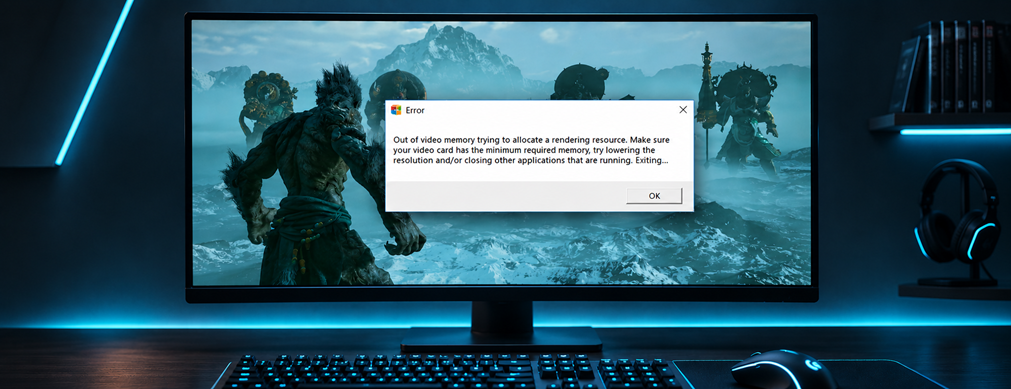
Игра вылетает при запуске, загрузке локации или во время прохождения с ошибкой Out of Video Memory. Несмотря на название, причина бывает не только в нехватке видеопамяти: сбой могут вызывать драйверы, поврежденные файлы игры или нестабильная работа комплектующих – даже на ПК с 16–24 ГБ VRAM.
Разберемся, как проверить использование видеопамяти и найти причину вылетов.
Что означает ошибка Out of Video Memory
Out of Video Memory переводится как «Недостаточно видеопамяти». Ошибка возникает, когда игре не удается выделить память для обработки графических ресурсов.
В играх на движке Unreal Engine часто появляется более подробное сообщение:
Out of video memory trying to allocate a rendering resource. Make sure your video card has the minimum required memory, try lowering the resolution and/or closing other applications that are running.
Видеопамять, или VRAM, используется для хранения текстур, геометрии объектов, буферов кадров и других данных, необходимых для формирования изображения. Чем выше разрешение и качество графики, тем больше памяти может потребоваться игре.
Например, видеокарта с 8 ГБ памяти может нормально справляться с игрой в Full HD на средних настройках, но испытывать нехватку VRAM при переходе на ультранастройки с трассировкой лучей и текстурами высокого разрешения.
Почему появляется ошибка Out of Video Memory
По тому, когда возникает ошибка, часто можно понять, где искать причину.
| Когда появляется ошибка | Возможная причина | Что проверить |
| После повышения качества графики или разрешения | Нехватка видеопамяти | Использование VRAM и качество текстур |
| После обновления драйвера | Ошибка драйвера или конфликт | Откат на предыдущую версию |
| При запуске только одной игры | Поврежденные файлы или ошибка игры | Целостность файлов и обновления |
| После нескольких часов игры | Утечка памяти | Использование памяти и обновления игры |
| После разгона комплектующих | Нестабильные частоты или напряжения | Работу на стандартных настройках |
| В разных играх, даже на низких настройках | Нестабильность комплектующих | Процессор, оперативную память, видеокарту |
| При компиляции шейдеров на некоторых Intel Core 13-го и 14-го поколений | Нестабильность процессора | Версию BIOS и настройки Intel |
Как проверить, хватает ли видеопамяти для игры
В Windows 10 и 11 посмотреть объем и использование видеопамяти можно через диспетчер задач:
- Нажмите Ctrl + Shift + Esc.
- Откройте вкладку «Производительность».
- Выберите дискретную видеокарту NVIDIA GeForce, AMD Radeon или Intel Arc.
- Найдите показатели выделенной и общей памяти графического процессора.
Выделенная память графического процессора показывает использование собственной памяти видеокарты. Например, значение 7,6 из 8 ГБ означает, что почти весь доступный объем занят.
Общая память графического процессора – часть обычной оперативной памяти компьютера, которую Windows может использовать для графических задач. Она работает медленнее собственной памяти дискретной видеокарты, поэтому не может полноценно ее заменить.
Для более точной проверки лучше отслеживать использование видеопамяти непосредственно во время игры. После сворачивания окна или вылета показатели могут измениться.
Для этого подойдет MSI Afterburner вместе с RivaTuner Statistics Server. В настройках мониторинга MSI Afterburner можно выбрать показатель использования видеопамяти и включить его отображение поверх игры. Так будет проще увидеть, сколько VRAM занято непосредственно перед вылетом.
На возможную нехватку видеопамяти указывают несколько признаков:
- VRAM почти полностью занята перед вылетом;
- при загрузке новых локаций или текстур появляются сильные подтормаживания;
- ошибка чаще возникает в сложных графических сценах;
- снижение качества текстур устраняет вылеты или заметно уменьшает их частоту.
При этом заполненность видеопамяти на 95–100% сама по себе не означает проблему. Многие игры используют свободную память для кэширования ресурсов.
Как исправить ошибку Out of Video Memory
Начните с простых способов и после каждого изменения проверяйте игру в той же сцене, где раньше возникала ошибка. Так будет проще понять, что именно помогло.
1. Снизьте настройки графики
Если игра вылетает при высокой нагрузке на видеопамять, первым делом уменьшите настройки, которые сильнее всего влияют на ее потребление.
- Качество текстур. Снизьте его с ультра до высокого или среднего. Это один из наиболее эффективных способов уменьшить расход VRAM.
- Трассировка лучей. Временно отключите ее. В некоторых играх трассировка заметно увеличивает потребление видеопамяти.
- Разрешение. Попробуйте перейти с 4К на 2560 × 1440 или с 1440p на Full HD.
- HD-текстуры. Если установлены дополнительные пакеты текстур высокого разрешения, попробуйте отключить их.
Также можно включить DLSS, FSR или XeSS, если игра поддерживает эти технологии. Они позволяют обрабатывать изображение в более низком разрешении, а затем масштабировать его до нужного. В некоторых играх это помогает сократить расход видеопамяти, хотя объем памяти, необходимый для хранения текстур, существенно не уменьшается.
Когда вылеты прекратятся, постепенно возвращайте прежние настройки, чтобы определить, какой параметр вызывал ошибку.
2. Убедитесь, что игра использует дискретную видеокарту
На ноутбуках и компьютерах со встроенной и дискретной графикой игра иногда запускается на менее производительном графическом адаптере.
Встроенная графика обычно использует оперативную память компьютера и значительно уступает игровой видеокарте по производительности.
В Windows 11 проверьте настройки:
- Откройте «Параметры» → «Система» → «Дисплей» → «Графика».
- Найдите нужную игру. Если ее нет в списке, добавьте исполняемый файл .exe.
- Откройте параметры игры.
- Выберите «Высокая производительность» и убедитесь, что указана дискретная видеокарта.
- Сохраните изменения.
В Windows 10 путь аналогичный, но последний пункт называется «Настройки графики».
На игровых ноутбуках дополнительно проверьте режим работы видеокарты в фирменной программе производителя. Некоторые режимы энергосбережения могут ограничивать использование дискретной графики.
3. Закройте фоновые приложения
Браузеры, программы записи экрана, видеоредакторы и другие приложения с аппаратным ускорением тоже используют видеопамять.
Закройте ненужные программы, отключите запись игрового процесса и фоновые оверлеи. Затем снова запустите игру и проверьте результат.
Если ошибка возникает только после нескольких часов игры, но исчезает после перезапуска, возможна утечка памяти. В таком случае игра или один из ее компонентов постепенно увеличивает потребление ресурсов.
Проверьте наличие обновлений игры. Если причина в программной ошибке, окончательно устранить ее обычно можно только исправлением со стороны разработчиков.
4. Обновите или откатите драйвер видеокарты
Ошибки в работе видеодрайвера тоже могут приводить к вылетам Out of Video Memory.
Если драйвер давно не обновлялся, скачайте актуальную стабильную версию с официального сайта NVIDIA, AMD или Intel.
Если же ошибка появилась сразу после обновления, попробуйте вернуться к предыдущей версии, на которой игра работала нормально.
Когда обычная переустановка не помогает, можно воспользоваться Display Driver Uninstaller (DDU). Утилита помогает удалить установленный видеодрайвер и оставшиеся после него файлы перед повторной установкой.
Использовать DDU при каждом обновлении не требуется. Она полезна прежде всего при повторяющихся проблемах с драйверами.
5. Проверьте целостность файлов игры
Если Out of Video Memory появляется только в одной игре, особенно после обновления, проверьте ее файлы.
В Steam это делается следующим образом:
- Откройте библиотеку игр.
- Нажмите правой кнопкой мыши на нужную игру.
- Выберите «Свойства» → «Установленные файлы».
- Нажмите «Проверить целостность файлов игры».
- Дождитесь завершения проверки.
Steam автоматически загрузит поврежденные или отсутствующие файлы, если обнаружит их. В Epic Games Launcher аналогичная функция доступна через меню управления установленной игрой.
Если ошибка появилась после установки модов, графических улучшений или пользовательских конфигураций, попробуйте временно отключить их.
Также проверьте наличие обновлений самой игры. Иногда Out of Video Memory возникает после неудачного патча, а исправление выходит в одном из следующих обновлений.
6. Проверьте файл подкачки Windows
Файл подкачки – область на накопителе, которую Windows использует в работе с виртуальной памятью.
Он не добавляет видеокарте физическую память. Но если Windows не хватает доступной памяти для работы игры, отключенный или слишком маленький файл подкачки может стать дополнительной причиной вылета.
Чтобы проверить его настройки:
- Нажмите Win + R, введите sysdm.cpl и нажмите Enter.
- Откройте вкладку «Дополнительно».
- В разделе «Быстродействие» нажмите «Параметры».
- Снова перейдите во вкладку «Дополнительно».
- В разделе «Виртуальная память» нажмите «Изменить».
- Включите параметр «Автоматически выбирать объем файла подкачки».
- Сохраните изменения и перезагрузите компьютер.
Лучше оставить автоматический выбор размера файла подкачки. Также убедитесь, что на системном накопителе достаточно свободного места.
Устанавливать огромный фиксированный файл подкачки ради игр не нужно.
7. Отключите разгон видеокарты и процессора
Нестабильный разгон может приводить к вылетам, которые выглядят как ошибки выделения памяти.
Например, видеокарта работает на повышенных частотах и успешно проходит одни тесты, но вылетает в определенной игре. Похожие проблемы возникают при нестабильной работе процессора или оперативной памяти.
Если вы разгоняли видеокарту через MSI Afterburner или другую программу, сбросьте измененные частоты и напряжения до стандартных значений.
Если разгоняли процессор, проверьте соответствующие настройки в BIOS. Там же можно временно отключить XMP или EXPO – профили повышенной частоты оперативной памяти. Иногда память работает нестабильно даже при использовании готового профиля.
На некоторых материнских платах автоматический разгон процессора активирован по умолчанию. Для проверки стабильности лучше использовать штатные параметры, рекомендованные производителями процессора и материнской платы.
Если после отключения разгона вылеты прекратились, причина, скорее всего, была в нестабильных настройках.
Ошибка Out of Video Memory на процессорах Intel Core 13-го и 14-го поколений
Если игра вылетает еще до главного меню или во время компиляции шейдеров, а видеопамяти достаточно, стоит проверить процессор. Особенно это касается некоторых настольных Intel Core 13-го и 14-го поколений.
У части этих процессоров обнаружена проблема нестабильности, известная как Vmin Shift Instability. Из-за нее игры на движке Unreal Engine могут вылетать с сообщением Out of Video Memory даже при достаточном объеме видеопамяти.
Проблема затрагивает отдельные процессоры, включая Core i7-13700K, Core i9-13900K, Core i7-14700K, Core i9-14900K и некоторые другие настольные модели этих поколений.
На нестабильность процессора могут указывать следующие признаки:
- игра вылетает при запуске или компиляции шейдеров;
- ошибки повторяются в нескольких играх на Unreal Engine;
- снижение настроек графики не помогает;
- возникают случайные зависания, синие экраны Windows или сбои других приложений.
Для затронутых процессоров Intel рекомендует установить актуальную версию BIOS с исправлениями нестабильности, содержащую микрокод 0x12F или новее, и использовать настройки Intel Default Settings.
Найти нужное обновление можно на официальном сайте производителя материнской платы. Устанавливать BIOS следует строго по инструкции для конкретной модели. Если вы раньше не обновляли BIOS, лучше доверить эту процедуру специалисту.
Обновление помогает снизить риск дальнейшей деградации процессора, но не всегда восстанавливает стабильность уже поврежденного экземпляра.
Если после обновления BIOS и применения рекомендованных настроек вылеты сохраняются, потребуется диагностика. При подтвержденной неисправности стоит обратиться по гарантии.
Когда нужна диагностика компьютера
Если Out of Video Memory возникает в разных играх даже на низких настройках и сопровождается зависаниями, перезагрузками или артефактами изображения, проверьте температуры, стабильность процессора, видеокарты и оперативной памяти, а также настройки BIOS.
Для проверки оперативной памяти можно использовать MemTest86 или другие специализированные тесты. Если программа обнаруживает ошибки, стоит проверить настройки памяти и исправность модулей. При этом успешное прохождение одного теста не гарантирует полной стабильности компьютера.
Если ПК перегревается или самопроизвольно выключается, не стоит сразу запускать длительные стресс-тесты. Сначала нужно определить причину этих сбоев.
Если самостоятельно найти причину ошибки не получается, можно обратиться в MAN-MADE за диагностикой ПК. Специалисты проверят комплектующие, настройки BIOS и Windows и помогут устранить неисправность.
Когда поможет апгрейд видеокарты
Если видеокарта исправна, но ее памяти недостаточно для современных игр на желаемых настройках, программные способы помогут лишь частично.
Например, 8 ГБ VRAM могут ограничивать качество текстур в некоторых требовательных играх при разрешении 1440p или 4К, особенно при включенной трассировке лучей.
В таком случае придется либо снижать настройки, либо переходить на видеокарту с большим объемом памяти.
При выборе новой модели учитывайте не только VRAM, но и производительность видеокарты, мощность блока питания и возможности остальных комплектующих. Сам по себе большой объем памяти не гарантирует высокую производительность в играх.
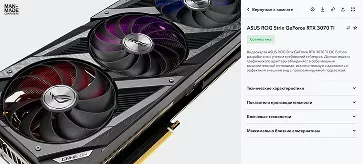
Если видеокарте действительно не хватает памяти для нужных игр и настроек, в MAN-MADE можно заказать апгрейд ПК с подбором совместимых комплектующих.