














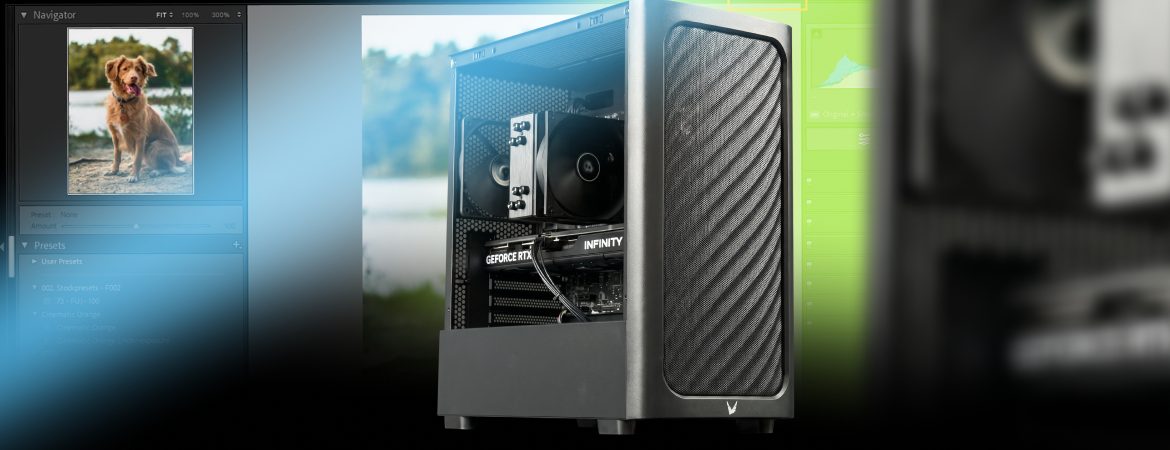
После большой съемки фотографу нужно импортировать сотни или тысячи RAW-файлов, отобрать удачные кадры, обработать их и подготовить к выдаче. На одном компьютере переключение между фотографиями происходит практически мгновенно, а на другом приходится ждать загрузки превью и применения настроек.
При этом медленная работа Lightroom Classic не всегда означает, что нужен более мощный процессор. Создание превью и пакетный экспорт зависят от вычислительной производительности, AI Denoise активно использует видеокарту, а задержки при работе с каталогом могут быть связаны с накопителем.
Разберем, сколько оперативной памяти нужно для Lightroom Classic, какой процессор выбрать для обработки RAW и когда имеет смысл устанавливать более производительную видеокарту.
Системные требования Adobe Lightroom Classic 16.0
В ноябре 2026 года Adobe выпустила Lightroom Classic 16.0. Для Windows разработчик указывает следующие системные требования.
| Компонент | Минимальные требования | Рекомендации Adobe |
| Операционная система | Windows 11 версии 24H2 или новее | Windows 11 версии 24H2 или новее |
| Процессор | Intel или AMD от 2 ГГц, 64-битная архитектура, SSE 4.2 и AVX2 | Отдельная рекомендуемая модель не указана |
| Оперативная память | 8 ГБ | 16 ГБ или больше |
| Видеокарта | DirectX 12, от 2 ГБ видеопамяти | От 4 ГБ для экранов 4К; от 8 ГБ выделенной видеопамяти для полного GPU-ускорения и ИИ-функций |
| Накопитель | 8 ГБ свободного места для установки | SSD |
| Разрешение экрана | 1024 ? 768 | 1920 ? 1080 или выше |
Хотя Adobe рекомендует от 16 ГБ оперативной памяти, для нового профессионального компьютера разумнее предусмотреть 32 ГБ. При выборе процессора и видеокарты стоит учитывать характер работы: повседневную обработку RAW, создание превью, пакетный экспорт и использование локальных ИИ-инструментов.
Что больше всего влияет на скорость Lightroom Classic
Импорт фотографий и создание превью. При переносе снимков важна скорость чтения карты памяти и записи файлов. Если одновременно создаются стандартные превью, превью 1:1 или Smart Previews, добавляется вычислительная нагрузка. Здесь большую роль играет процессор, а некоторые операции могут использовать видеокарту.
Обработка в модуле Develop («Разработка»). При изменении экспозиции, цвета, контраста и других параметров важна отзывчивость программы. Lightroom должен быстро пересчитывать изображение и отображать результат. На скорость влияют процессор, GPU и доступ к данным в кеше.
Пакетный экспорт. При сохранении большой серии фотографий, например в JPEG, компьютер обрабатывает множество файлов подряд. Такие операции способны использовать несколько ядер процессора, а некоторые этапы также ускоряются видеокартой.
ИИ-обработка. AI Denoise, Super Resolution и другие поддерживаемые локальные ИИ-функции могут заметно нагружать GPU. Если такие инструменты используются регулярно, видеокарта становится гораздо важнее, чем при обычной цветокоррекции.
Различия хорошо заметны на практике. Для фотографа, который обрабатывает свадебную съемку с помощью базовых коррекций и пресетов, приоритетом будут процессор и быстрая работа с каталогом. А специалист, который регулярно удаляет шум с сотен RAW-файлов, сильнее почувствует разницу между видеокартами.
Если Lightroom уже работает медленно, полезно сначала определить характер задержек. Долгое создание превью и экспорт могут указывать на нагрузку на процессор, медленный AI Denoise – на видеокарту, а задержки при чтении каталога и файлов – на накопитель. Но перед заменой комплектующих стоит проверить их фактическую загрузку.
Сколько оперативной памяти нужно для Lightroom Classic
Объем оперативной памяти зависит не столько от количества фотографий в каталоге, сколько от разрешения снимков, выполняемых операций и числа одновременно открытых приложений.
Каталог Lightroom Classic хранит сведения о фотографиях и внесенных изменениях, а не все исходные RAW-файлы в оперативной памяти. Поэтому даже каталог на 100 тысяч снимков сам по себе не означает, что компьютеру потребуются 128 ГБ ОЗУ.
16, 32, 64 или 128 ГБ – что выбрать
| Объем ОЗУ | Для каких задач подойдет |
| 16 ГБ | Любительская обработка, небольшие серии RAW и JPEG, несложные коррекции |
| 32 ГБ | Регулярная обработка RAW, свадебные и репортажные съемки, пакетный экспорт |
| 64 ГБ | RAW высокого разрешения, HDR, панорамы, сложные операции и параллельная работа с Photoshop |
| 96–128 ГБ | Особенно большие панорамы, сложная ретушь в Photoshop и параллельная работа с несколькими ресурсоемкими приложениями при подтвержденной потребности в памяти. |
Например, после обработки съемки в Lightroom фотограф может открыть несколько RAW-файлов в Photoshop для ретуши и затем вернуться к каталогу, не закрывая приложения. В таком рабочем процессе дополнительный объем памяти бывает особенно полезен.
Когда увеличение ОЗУ действительно ускорит работу
Если Lightroom Classic вместе с остальными приложениями уже использует почти всю установленную память, Windows начинает активнее обращаться к файлу подкачки на накопителе. Это может вызывать задержки при переключении фотографий, работе с инструментами и запуске дополнительных программ.
Проверить ситуацию можно через диспетчер задач Windows: откройте типичную съемку, запустите необходимые приложения и посмотрите, сколько оперативной памяти занято во время обработки.
Если на компьютере установлено 32 ГБ и значительная часть памяти постоянно свободна, переход на 64 ГБ сам по себе не ускорит экспорт или применение пресетов.
Какой процессор выбрать для Lightroom Classic
Lightroom Classic чувствителен к производительности отдельных ядер процессора. Это особенно важно для повседневной работы с фотографиями, переключения между изображениями и выполнения операций, которые не используют все доступные ядра.
Но программа умеет задействовать многопоточную обработку. При пакетном экспорте, генерации превью и некоторых других задачах дополнительные ядра способны ускорить работу.
Ryzen 5 9600X – для повседневной обработки RAW
AMD Ryzen 5 9600X – шестиядерный процессор на архитектуре Zen 5 с максимальной частотой до 5,4 ГГц. Его производительности достаточно для повседневной обработки RAW, цветокоррекции, работы с пресетами и каталогами Lightroom Classic.
Быстрые отдельные ядра обеспечивают отзывчивую работу программы, а шесть ядер позволяют эффективно выполнять создание превью и пакетный экспорт. Такая конфигурация подойдет свадебным, репортажным и портретным фотографам, которые преимущественно работают в Lightroom Classic.
Ryzen 7 9700X – для многозадачности и пакетных операций
AMD Ryzen 7 9700X оснащен восемью ядрами и шестнадцатью потоками. Он сочетает высокую однопоточную производительность с дополнительными ресурсами для параллельной обработки.
Это подходящий вариант для генерации превью, экспорта и одновременной работы с Lightroom Classic, Photoshop и другими приложениями.
При обычной настройке экспозиции или цвета разница с Ryzen 5 9600X может быть небольшой. Преимущества восьмиядерной модели заметнее в операциях, способных использовать больше вычислительных ресурсов.
Intel Core Ultra 7 – альтернатива AMD Ryzen
Среди процессоров Intel для Lightroom Classic можно рассмотреть Core Ultra 7 265K и Core Ultra 7 270K Plus. Их вычислительных ресурсов достаточно для повседневной обработки RAW, создания превью, пакетного экспорта и многозадачности.
При выборе между Intel и AMD стоит учитывать весь рабочий процесс. Скорость обработки отдельных фотографий, создания превью и экспорта больших серий зависит от характера нагрузки, поэтому преимущество одного процессора в отдельной операции не означает, что он будет быстрее во всех задачах Lightroom Classic.
Нужен ли для Lightroom Ryzen 9
AMD Ryzen 9 9900X и Ryzen 9 9950X могут быть полезны для многопоточных вычислений и работы в нескольких требовательных приложениях.
Однако Lightroom Classic не использует все ядра одинаково эффективно. Например, при редактировании одной фотографии Ryzen 9 не обязательно будет быстрее Ryzen 7.
Если компьютер предназначен преимущественно для Lightroom Classic и обычной ретуши, переход на Ryzen 9 не является первоочередной задачей. Его стоит рассматривать, когда дополнительные ядра нужны и для других рабочих приложений.
Какая видеокарта нужна для Lightroom Classic
В современных версиях Lightroom Classic видеокарта используется не только для отображения изображений и ускорения части коррекций, но и для локальной ИИ-обработки. Например, GPU участвует в работе AI Denoise и Super Resolution.
Однако не все ИИ-инструменты работают локально. Generative Remove («Генеративное удаление») использует Adobe Firefly и требует подключения к интернету, поэтому более мощная видеокарта не обязательно ускорит эту операцию.
RTX 5050 или RTX 5060 Ti – что выбрать фотографу
Для обычной обработки RAW подойдет GeForce RTX 5050 с 8 ГБ видеопамяти.
Она соответствует рекомендации Adobe по объему выделенной видеопамяти для полного графического ускорения и поддерживаемых ИИ-функций. Для работы с цветом, локальными коррекциями и периодического использования AI Denoise нет необходимости сразу покупать дорогую видеокарту.
Если фотограф регулярно применяет шумоподавление к большому количеству RAW, использует Super Resolution и другие локальные ИИ-инструменты, интереснее GeForce RTX 5060 Ti 16 ГБ.
Она обладает большей графической производительностью и вдвое большим объемом видеопамяти. Для особенно интенсивной ИИ-обработки можно рассматривать RTX 5070 Ti 16 ГБ.
При этом нужно различать два требования Adobe:
8 ГБ видеопамяти – рекомендуемый объем выделенной памяти для полного графического ускорения и поддерживаемых ИИ-функций.
16 ГБ видеопамяти – порог, при котором Lightroom Classic может автоматически включать использование GPU для генерации превью, если видеокарта поддерживает полное ускорение. При меньшем объеме памяти эту функцию можно попробовать включить вручную в настройках производительности.
Это не означает, что видеокарта с 8 ГБ лишена поддержки AI Denoise или других ИИ-инструментов. Порог в 16 ГБ относится к конкретному режиму автоматического ускорения создания превью.
Какой SSD нужен для каталога Lightroom и RAW-файлов
Даже с быстрым процессором Lightroom Classic может работать медленно, если каталог, превью и кеш хранятся на недостаточно производительном накопителе.
В отличие от обычной папки с фотографиями, каталог Lightroom постоянно обновляется. Программа записывает информацию о правках, обращается к превью и использует кеш Camera Raw при работе в модуле Develop.
Поэтому для нового компьютера лучше выбрать NVMe SSD PCIe 4.0.
Где хранить каталог и фотографии
Для обычной обработки удобно использовать один SSD на 1–2 ТБ, если его емкости достаточно для текущих съемок.
При больших объемах материалов практичнее разделить хранилище:
- SSD на 1 ТБ – Windows, Lightroom Classic, каталог и превью.
- SSD на 2–4 ТБ – активные RAW-файлы и рабочие съемки.
Каталог с расширением .lrcat и папку превью Previews.lrdata лучше хранить вместе на быстром SSD. Adobe отдельно рекомендует не разделять их, поскольку это может приводить к повторному созданию превью.
Для ускорения работы в модуле Develop также полезно проверить размер кеша Camera Raw. Adobe отмечает, что его увеличение до 20 ГБ и более может улучшить производительность при повторной обработке RAW-файлов.
Не обязательно покупать SSD PCIe 5.0: для Lightroom Classic гораздо важнее наличие быстрого накопителя под каталог и свободного места для превью, чем максимальная последовательная скорость чтения.
Если RAW-файлы хранятся в архиве на внешнем HDD, это допустимо, но активные съемки удобнее переносить на локальный SSD перед обработкой. Сам каталог Lightroom Classic должен находиться на локальном диске, а не в сетевой папке.
Какой компьютер MAN-MADE выбрать для Lightroom Classic
| Станция | Основные комплектующие | Для каких задач подойдет |
| Flow v.4 | Ryzen 5 9600X, RTX 5050 8 ГБ, 32 ГБ ОЗУ | Повседневная обработка RAW |
| Pulse v.6 | Ryzen 7 9700X, RTX 5060 Ti 16 ГБ, 32 ГБ ОЗУ | Регулярная локальная ИИ-обработка |
| Pulse v.8 | Ryzen 7 9700X, RTX 5060 Ti 16 ГБ, 64 ГБ ОЗУ | ИИ-обработка и работа с несколькими тяжелыми приложениями |
Все три станции оснащены NVMe SSD на 2 ТБ.
Flow v.4 – для повседневной обработки фотографий
Flow v.4 подойдет свадебным, репортажным и портретным фотографам, которые работают с пресетами, корректируют цвет, создают превью и экспортируют съемки.
Ryzen 5 9600X обеспечивает хорошую отзывчивость Lightroom Classic, а 32 ГБ оперативной памяти достаточно для многих профессиональных задач при работе преимущественно в одном приложении.
GeForce RTX 5050 поддерживает графическое ускорение и локальные ИИ-функции. Если AI Denoise применяется лишь периодически, более дорогая видеокарта может не дать существенной пользы в ежедневной работе.
Pulse v.6 и Pulse v.8 – для ИИ-обработки и сложных проектов
MAN-MADE Pulse v.6 подойдет фотографам, которые регулярно используют AI Denoise, Super Resolution и другие локальные ИИ-инструменты Lightroom Classic. В этой станции установлены восьмиядерный Ryzen 7 9700X, GeForce RTX 5060 Ti с 16 ГБ видеопамяти и 32 ГБ оперативной памяти.
Более производительная видеокарта ускоряет поддерживаемые ИИ-операции, а объем VRAM позволяет использовать автоматический режим GPU-ускорения создания превью при выполнении остальных требований Adobe.
MAN-MADE Pulse v.8 оснащена теми же процессором и видеокартой, но имеет 64 ГБ оперативной памяти. Такая конфигурация лучше подходит для работы с RAW высокого разрешения, большими панорамами и одновременного использования Lightroom Classic и Photoshop.
Дополнительный объем ОЗУ особенно полезен при высокой загрузке памяти несколькими приложениями. На скорость AI Denoise само по себе увеличение ОЗУ с 32 до 64 ГБ не влияет, если памяти уже достаточно для выполнения операции.