








Производительность компьютера в Adobe Premiere Pro зависит не только от разрешения видео, но и от формата исходников и сложности монтажа. Даже два ролика в 4К могут создавать разную нагрузку на систему: один плавно воспроизводится на таймлайне, а другой пропускает кадры из-за особенностей кодека и высокой нагрузки при декодировании.
При многокамерном монтаже компьютеру приходится одновременно обрабатывать несколько видеопотоков, а цветокоррекция и эффекты дополнительно нагружают процессор и видеокарту. Работа с 8К предъявляет еще более высокие требования к обработке данных. Поэтому при выборе рабочей станции важно учитывать не только производительность процессора и видеокарты, но и поддержку аппаратного декодирования, объем оперативной памяти и скорость накопителей.
Системные требования Adobe Premiere Pro
Adobe приводит системные требования Premiere 27.0 для Windows с минимальными и рекомендуемыми характеристиками компьютера.
| Компонент | Минимальные требования | Рекомендуемые требования |
| Операционная система | Windows 11 версии 24H2 | Windows 11 версии 25H2 или новее |
| Процессор | Intel 6-го поколения или AMD Ryzen 1000 и новее, поддержка AVX2 | Intel от 11-го поколения с Quick Sync или AMD Ryzen 3000 и новее |
| Оперативная память | 8 ГБ | 16 ГБ для HD, от 32 ГБ для 4К и выше |
| Видеокарта | Совместимая NVIDIA, Intel или AMD, от 4 ГБ видеопамяти | От 8 ГБ видеопамяти |
| Накопитель | 8 ГБ свободного места для установки, дополнительный быстрый диск для видео | Быстрый SSD для программы и кеша, отдельный высокоскоростной накопитель для медиаданных |
| Монитор | 1920 ? 1080 | От 1920 ? 1080 |
Для монтажа 4К Adobe рекомендует не менее 32 ГБ оперативной памяти и видеокарту с 8 ГБ видеопамяти. Однако это общий ориентир: реальная нагрузка зависит от характеристик исходников и сложности проекта.
Отдельных универсальных требований для 8К Adobe не устанавливает. Монтаж с использованием прокси может быть значительно менее требовательным, чем обработка нескольких потоков 8К RAW в полном разрешении. Поэтому для таких задач конфигурацию нужно выбирать с учетом конкретного рабочего процесса.
Почему разрешение видео не определяет всю нагрузку
В Premiere Pro нагрузка зависит от того, как видео записано и что с ним происходит на таймлайне.
Например, H.264 и H.265 (HEVC) позволяют хранить качественное видео в сравнительно небольших файлах. Но для воспроизведения программа должна декодировать сжатые данные. Особенно требовательными могут быть записи с межкадровым сжатием, высокой частотой кадров и 10-битным цветом.
Форматы ProRes и DNxHR обычно проще для декодирования, поскольку каждый кадр обрабатывается независимо. Зато такие файлы занимают больше места и создают повышенную нагрузку на накопитель.
При работе с RAW добавляется обработка исходных данных камеры. Здесь большое значение имеют вычислительная производительность процессора, видеокарты и особенности поддержки конкретного формата.
Поэтому компьютер, который хорошо монтирует 4К H.264, не обязательно покажет такую же производительность при работе с 4К RAW.
Что меняется при многокамерном монтаже
Если на таймлайне одновременно воспроизводятся четыре камеры в 4К, компьютеру приходится обрабатывать сразу несколько видеопотоков. Нагрузка увеличивается, даже если итоговый ролик будет экспортироваться в Full HD.
Цветокоррекция Lumetri Color, масштабирование и другие эффекты с поддержкой GPU дополнительно нагружают видеокарту. Стабилизация и некоторые операции анализа могут создавать отдельную вычислительную нагрузку на процессор.
С 8К ситуация похожая, но объем обрабатываемых данных значительно больше. Один кадр 8К UHD содержит в четыре раза больше пикселей, чем кадр 4К UHD.
Перед выбором комплектующих стоит определить три вещи: кодек исходников, количество одновременно воспроизводимых потоков и сложность обработки видео. Именно они помогают понять, что важнее в конкретной сборке – аппаратное декодирование, производительность процессора или возможности видеокарты.
Какой процессор выбрать для Adobe Premiere Pro
Процессор участвует в декодировании видео, обработке эффектов, подготовке кадров и экспорте. Premiere Pro способен эффективно задействовать несколько ядер, особенно в подходящих вычислительных задачах.
Но увеличение их количества не приводит к пропорциональному ускорению. Для комфортного монтажа важны многопоточная производительность, скорость отдельных ядер и поддержка аппаратного декодирования.
Поэтому выбор между Intel и AMD зависит не только от результатов процессорных тестов, но и от формата видео.
Intel Core Ultra и Quick Sync для H.264 и H.265
Для регулярного монтажа камерного материала в H.264 и H.265 стоит обратить внимание на процессоры Intel с технологией Quick Sync. Это аппаратный блок во встроенной графике, который ускоряет декодирование поддерживаемых форматов видео без использования вычислительных ядер процессора.
Благодаря этому воспроизведение исходников может стать плавнее, а ресурсы процессора остаются доступны для других операций Premiere Pro.
Для такой рабочей станции можно рассматривать Intel Core Ultra 7 265K. Из более новых моделей интересен Core Ultra 7 270K Plus, который показывает высокую производительность в испытаниях Premiere Pro при работе с H.264 и HEVC.
Преимущество Quick Sync проявляется там, где аппаратное декодирование поддерживает формат исходников. Например, для определенных вариантов 10-битного HEVC 4:2:2 процессор Intel с подходящей встроенной графикой может быть удачным выбором.
При этом современные видеокарты NVIDIA RTX тоже оснащены аппаратными декодерами. Если конкретный формат поддерживается и видеокартой, наличие Quick Sync не гарантирует дополнительного ускорения само по себе. Intel может быть полезен благодаря поддержке определенных профилей или возможности распределять обработку видео между разными аппаратными блоками.
При выборе процессора Intel нужно учитывать наличие встроенной графики. Например, Core i7-14700K поддерживает Quick Sync, а Core i7-14700KF лишен встроенного графического ядра и не может использовать этот блок. Кроме того, встроенная графика должна быть включена и доступна операционной системе.
AMD Ryzen для монтажа 4К и требовательных проектов
Для регулярной работы в Premiere Pro хорошим вариантом будет AMD Ryzen 7 9700X с восемью ядрами и шестнадцатью потоками.
Он подходит для монтажа 4К, цветокоррекции, работы с несколькими дорожками и экспорта видео. При наличии современной видеокарты NVIDIA поддерживаемые варианты H.264 и HEVC можно декодировать с помощью ее аппаратных блоков.
Для более требовательных проектов можно рассмотреть Ryzen 9 9900X с 12 ядрами или Ryzen 9 9950X с 16 ядрами. Их дополнительные вычислительные ресурсы полезны при многопоточной обработке видео и одновременной работе с несколькими ресурсоемкими приложениями.
Для обычного монтажа одного 4К-потока Ryzen 9 не обязателен. Скорость воспроизведения может ограничиваться декодированием исходников, а время экспорта – обработкой эффектов на видеокарте.
Что выбрать – Intel или AMD
Intel Core Ultra с Quick Sync особенно интересен для работы с H.264 и HEVC, если аппаратное декодирование встроенной графики эффективно поддерживает используемые камерные форматы. Однако при наличии GeForce RTX 50-й серии часть этих задач уже может ускоряться видеокартой, поэтому преимущество Intel зависит от конкретных исходников.
AMD Ryzen 7 и Ryzen 9 остаются подходящими решениями для монтажа, обработки эффектов и многозадачности. При регулярной работе с ProRes, DNxHR или RAW полезнее сравнивать производительность конкретных процессоров в нужных форматах, а не выбирать платформу только по количеству ядер.
Какая видеокарта нужна для монтажа 4К и 8К
Видеокарта в Premiere Pro ускоряет поддерживаемые эффекты через Mercury Playback Engine, участвует в цветокоррекции и обработке изображения. Отдельные аппаратные блоки могут декодировать исходное видео и кодировать его при экспорте.
Это важно различать. Например, видеокарта может быстро обрабатывать эффекты, но воспроизведение будет ограничено декодированием исходника, если его профиль не поддерживается аппаратно.
GeForce RTX: CUDA, NVDEC и NVENC
Для Premiere Pro особенно интересны современные NVIDIA GeForce RTX. Они поддерживают графические вычисления через CUDA и имеют аппаратные блоки NVDEC и NVENC.
NVDEC отвечает за декодирование поддерживаемых форматов видео. Это снижает нагрузку на процессор при воспроизведении исходников.
NVENC используется для аппаратного кодирования поддерживаемых форматов, в том числе при экспорте H.264 и HEVC.
При этом быстрый NVENC не гарантирует столь же быстрого экспорта любого проекта. Если сначала нужно обработать сложные эффекты или выполнить другие вычисления, они могут определять итоговое время.
Для сравнительно простого монтажа 4К подойдет GeForce RTX 5060 или RTX 5060 Ti. Если в проектах много GPU-ускоряемых эффектов, стоит рассматривать RTX 5070 и RTX 5070 Ti.
Почему RTX 50-й серии интересны для 10-битного видео 4:2:2
В профессиональных камерах широко используется 10-битная запись с цветовой субдискретизацией 4:2:2. Она сохраняет больше цветовой информации, чем 4:2:0, и удобнее для последующей цветокоррекции.
Однако такие исходники могут создавать существенную нагрузку при декодировании.
Видеокарты GeForce RTX 50-й серии поддерживают аппаратное декодирование 10-битного видео H.264 и HEVC с цветовой субдискретизацией 4:2:2. Начиная с Premiere 26.5, Adobe также поддерживает аппаратное декодирование таких файлов в контейнере MXF на совместимых видеокартах NVIDIA Blackwell.
Например, если камера записывает 4К 10-bit 4:2:2 в MXF, совместимая RTX 50-й серии может ускорить воспроизведение без необходимости предварительно перекодировать каждый файл.
Но решающим остается точный формат записи. Не всякое видео с обозначением «10-bit 4:2:2» будет декодироваться аппаратно.
Перед выбором компьютера под конкретную камеру стоит выяснить полный кодек, профиль и контейнер исходников. Эти сведения можно посмотреть, например, через MediaInfo, а затем проверить поддержку аппаратного декодирования в Premiere.
Сколько видеопамяти нужно для 4К и 8К
Для обычного монтажа 4К достаточно видеокарты с 8 ГБ видеопамяти. При сложных эффектах, нескольких потоках видео и графических композициях желательно иметь больший запас.
Для полноценной работы с 8К разумно ориентироваться на 16 ГБ видеопамяти или больше.
| Задачи | Ориентир по видеопамяти | Подходящие модели |
| Обычный монтаж 4К | 8–12 ГБ | RTX 5060 8 ГБ, RTX 5070 12 ГБ |
| Сложный 4К, несколько потоков, GPU-эффекты | 12–16 ГБ | RTX 5060 Ti 16 ГБ, RTX 5070 12 ГБ, RTX 5070 Ti 16 ГБ |
| Полноценный 8К с требовательной графической обработкой | От 16 ГБ | RTX 5070 Ti 16 ГБ и более производительные модели |
Это практические ориентиры, а не минимальные требования Adobe.
При сравнении видеокарт важно учитывать не только объем VRAM, но и производительность графического процессора. Например, RTX 5070 с 12 ГБ видеопамяти может быстрее обрабатывать GPU-эффекты, чем RTX 5060 Ti с 16 ГБ. Однако в проектах, которым действительно требуется больше 12 ГБ видеопамяти, преимущество может оказаться на стороне модели с 16 ГБ.
Для требовательной обработки 8К важно сочетание достаточного объема видеопамяти и высокой графической производительности. Поэтому в качестве отправной точки можно рассматривать RTX 5070 Ti 16 ГБ, а при нескольких потоках и сложных эффектах – более мощные решения.
Профессиональные NVIDIA RTX PRO интересны прежде всего для проектов, которым требуется особенно большой объем видеопамяти. Для большинства задач Premiere Pro современные GeForce RTX остаются более выгодным выбором.
Сколько оперативной памяти нужно для Premiere Pro
Adobe рекомендует от 32 ГБ оперативной памяти для работы с 4К и более высоким разрешением. Но при подборе профессиональной рабочей станции стоит учитывать не только Premiere, но и другие программы, которые используются одновременно.
Например, во время монтажа могут быть открыты Media Encoder, браузер, Photoshop и дополнительные приложения для графики.
32 ГБ – для обычного монтажа 4К, интервью, рекламных роликов, контента для YouTube и несложной цветокоррекции.
64 ГБ – для профессионального 4К-монтажа, многокамерных проектов, сложных эффектов и многозадачности. Такой объем также подходит для ряда процессов с 8К-исходниками, особенно при использовании прокси.
96–128 ГБ – для более требовательной обработки 8К, сложных RAW-проектов и одновременной работы с несколькими ресурсоемкими приложениями. При постоянном монтаже нескольких потоков 8К RAW может потребоваться 192 ГБ или больше.
Объемы свыше 128 ГБ нужно учитывать еще на этапе выбора платформы: необходимо проверить максимально поддерживаемую память процессора и материнской платы, а также совместимость модулей.
Проверить необходимость обновления можно в диспетчере задач Windows во время типичного монтажа. Если память почти полностью занята и активно используется файл подкачки, увеличение ОЗУ поможет устранить связанные с этим задержки.
Как организовать SSD для монтажа 4К и 8К
При работе с видео важно не только выбрать быстрый SSD, но и правильно распределить данные.
Во время монтажа Premiere регулярно обращается к исходным видеофайлам, файлам предварительного просмотра и Media Cache. Если все данные хранятся на одном небольшом, почти заполненном накопителе, это может снижать отзывчивость программы.
Для обычного 4К можно использовать один быстрый NVMe SSD на 2 ТБ. Он подойдет для программы, текущих проектов и кеша, если объем исходников сравнительно небольшой.
Для регулярного профессионального монтажа удобнее два накопителя: например, SSD на 1 ТБ для Windows и программ, а отдельный NVMe SSD на 2–4 ТБ – для исходников, активных проектов и Media Cache. Именно такое размещение кеша Adobe рекомендует, если в системе только два диска.
Для тяжелого 8К можно использовать три накопителя: первый – под систему и программы, второй – под Media Cache, третий – под исходники и проекты. Такая организация уменьшает конкуренцию между операциями чтения и записи.
Для большинства этих задач достаточно качественных NVMe SSD PCIe 4.0. Покупать PCIe 5.0 необязательно: важнее скорость накопителя при длительной работе и достаточный объем свободного пространства.
Если исходники находятся на общем сетевом хранилище, необходимо учитывать скорость подключения. Для профессиональной работы с 4К по сети Adobe рекомендует соединение 10GbE. Media Cache при такой организации лучше хранить на локальном SSD.
Нужны ли прокси для монтажа 8К
Даже мощный компьютер может пропускать кадры при одновременном воспроизведении нескольких потоков 8К, особенно если используются сложные кодеки или большое количество эффектов. В таких случаях Premiere позволяет создавать прокси – облегченные копии оригинальных файлов, предназначенные для работы во время монтажа.
Прокси уменьшают нагрузку на систему и позволяют плавнее перемещаться по таймлайну. При этом итоговый ролик по-прежнему можно экспортировать в полном разрешении 8К: качество предпросмотра не определяет разрешение готового видео.
По умолчанию Premiere использует для экспорта оригинальные файлы. Чтобы экспортировать проект именно из прокси, необходимо включить соответствующую настройку.
Прокси помогают ускорить интерактивный монтаж, но не отменяют вычислительную нагрузку при финальной обработке эффектов и экспорте исходного материала в высоком разрешении.
Какой компьютер MAN-MADE выбрать для Premiere Pro
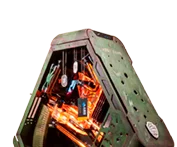
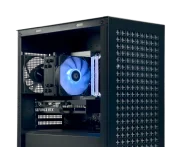
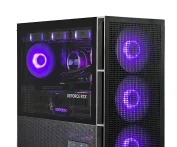
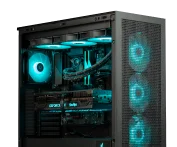
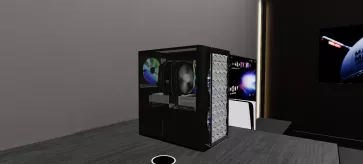
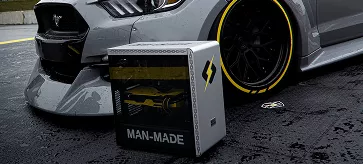
Рассмотрим три рабочие станции MAN-MADE для разных задач видеомонтажа – от повседневных проектов в 4К до работы с 8К-исходниками и сложными эффектами.
| Рабочая станция | Основные характеристики | Для каких задач подойдет |
| Flow v.6 | Ryzen 5 9600X, RTX 5060 8 ГБ, 32 ГБ DDR5, SSD 2 ТБ | Повседневный монтаж 4К, несложная цветокоррекция |
| Vision v.4 | Ryzen 7 9700X, RTX 5070 12 ГБ, 64 ГБ DDR5, SSD 2 ТБ | Профессиональный 4К-монтаж, многокамерные проекты, сложные эффекты |
| Vision v.8 | Ryzen 9 9900X, RTX 5070 Ti 16 ГБ, 64 ГБ DDR5, SSD 2 ТБ | Требовательный монтаж 4К, работа с 8К-исходниками и сложной графикой |
MAN-MADE Flow v.6 – для повседневного монтажа 4К
MAN-MADE Flow v.6 подойдет для монтажа интервью, видеоблогов, рекламных роликов и других проектов в 4К без большого количества сложных эффектов.
Шестиядерный Ryzen 5 9600X обеспечивает производительность для повседневной работы в Premiere Pro, а GeForce RTX 5060 с 8 ГБ видеопамяти ускоряет поддерживаемые GPU-эффекты и аппаратное декодирование совместимых форматов видео.
32 ГБ оперативной памяти соответствуют рекомендациям Adobe для 4К-монтажа. SSD на 2 ТБ позволяет хранить текущие проекты и исходные материалы, если их объем сравнительно небольшой.
MAN-MADE Vision v.4 – для профессионального 4К-монтажа
MAN-MADE Vision v.4 рассчитана на регулярный монтаж в 4К, многокамерные проекты, сложную цветокоррекцию и работу с несколькими профессиональными приложениями одновременно.
Восьмиядерный Ryzen 7 9700X обеспечивает дополнительную вычислительную производительность, а GeForce RTX 5070 с 12 ГБ видеопамяти позволяет эффективнее обрабатывать сложные GPU-эффекты, масштабирование и цветокоррекцию.
Объем оперативной памяти 64 ГБ дает запас для крупных секвенций и многозадачности. SSD на 2 ТБ подходит для хранения активных проектов, а при постоянной работе с большими объемами исходников можно предусмотреть отдельный накопитель для медиаданных и кеша.
MAN-MADE Vision v.8 – для сложных проектов и монтажа 8К
MAN-MADE Vision v.8 подойдет для требовательного монтажа в 4К, работы с 8К-исходниками, многослойными композициями и сложной графической обработкой.
Двенадцатиядерный Ryzen 9 9900X предоставляет больше вычислительных ресурсов для многопоточных операций и параллельной работы с другими приложениями. GeForce RTX 5070 Ti с 16 ГБ видеопамяти обеспечивает высокую производительность при обработке GPU-эффектов и дает больший запас VRAM для работы с кадрами высокого разрешения.
Станция оснащена 64 ГБ оперативной памяти и SSD на 2 ТБ. Такой конфигурации достаточно для многих профессиональных проектов, включая монтаж 8К с использованием прокси. Однако для постоянной обработки нескольких потоков 8К RAW в полном разрешении могут потребоваться 96–128 ГБ ОЗУ или больше и более производительная графическая подсистема.
Когда стоит выбрать компьютер на Intel
Все три рассмотренные станции используют процессоры AMD и видеокарты NVIDIA RTX 50-й серии с аппаратными блоками декодирования и кодирования видео.
Если основная работа связана с H.264 или HEVC и используемые камерные форматы получают преимущество от Intel Quick Sync, стоит рассмотреть конфигурацию с Core Ultra 7 265K или Core Ultra 7 270K Plus.
Выбрать процессор и остальные комплектующие под свой рабочий процесс можно в конфигураторе MAN-MADE.