







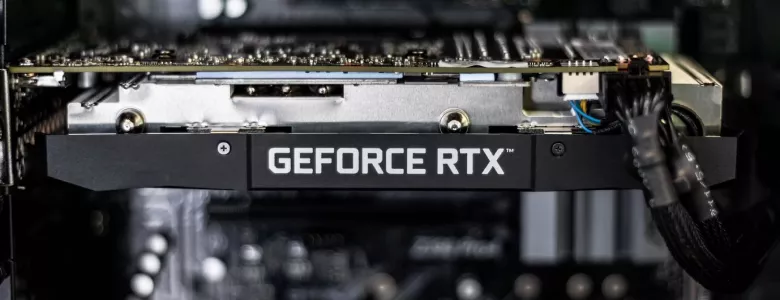
Узнать, какая видеокарта установлена в компьютере, можно за несколько минут и без разборки корпуса. В Windows для этого предусмотрено сразу несколько встроенных инструментов: Диспетчер устройств, Диспетчер задач, средство диагностики DirectX (dxdiag) и окно «Сведения о системе». Если же нужна более подробная информация – например, объем видеопамяти, рабочие частоты, температура графического процессора или версия BIOS видеокарты – лучше воспользоваться бесплатными диагностическими программами.
Выбор подходящего способа зависит от того, какую информацию вы хотите получить. Для установки драйверов достаточно узнать точную модель видеокарты, а перед апгрейдом или поиском причины низкой производительности могут понадобиться уже полные технические характеристики устройства.
Быстрый ответ
Если нужно только узнать, какая видеокарта установлена в компьютере, откройте Диспетчер устройств и перейдите в раздел «Видеоадаптеры». Если же требуются подробные характеристики — объем видеопамяти (VRAM), температура, рабочие частоты, версия драйвера и другие параметры, воспользуйтесь бесплатной утилитой GPU-Z.
| Что нужно узнать | Лучший способ |
|---|---|
| Модель видеокарты | Диспетчер устройств |
| Производитель видеокарты | Диспетчер устройств |
| Объем видеопамяти (VRAM) | GPU-Z |
| Температуру видеокарты | GPU-Z |
| Версию установленного драйвера | dxdiag |
| Полные характеристики видеокарты | GPU-Z или AIDA64 |
Способ 1. Через Диспетчер устройств (самый быстрый)
Диспетчер устройств – самый быстрый и простой способ узнать, какая видеокарта установлена в компьютере. Этот инструмент встроен во все современные версии Windows, поэтому не требует установки дополнительных программ и подходит большинству пользователей.
Если вам нужно узнать модель видеокарты для установки драйвера, проверки системных требований игры или подготовки к апгрейду компьютера, в большинстве случаев этого способа будет достаточно.
Как открыть Диспетчер устройств
Открыть Диспетчер устройств можно несколькими способами:
- нажмите Win + X и выберите «Диспетчер устройств» (Windows 10 и Windows 11);
- нажмите Win + R, введите команду devmgmt.msc и нажмите Enter;
- введите запрос «Диспетчер устройств» в поиске Windows и откройте найденное приложение.
Разверните раздел «Видеоадаптеры». В списке будут отображаться все графические адаптеры, установленные в компьютере. Например, здесь можно увидеть такие модели, как NVIDIA GeForce RTX 5070, AMD Radeon RX 9070 XT, Intel UHD Graphics 770 или другие.
На выполнение всей процедуры обычно уходит меньше минуты.
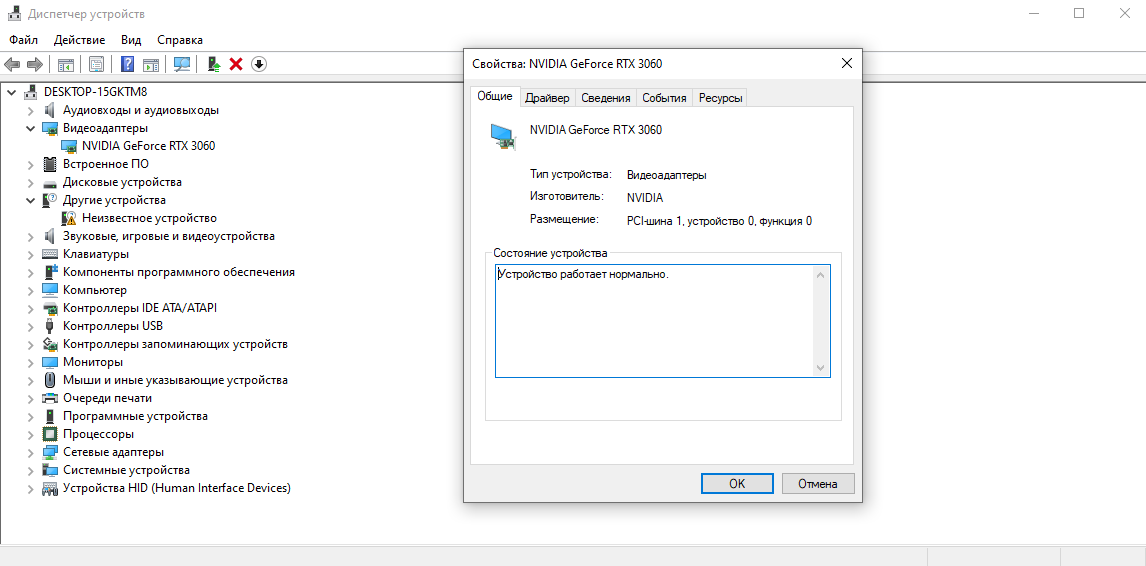
Почему отображаются две видеокарты
Если в разделе «Видеоадаптеры» отображаются сразу два устройства, это не является неисправностью. Во многих современных компьютерах и особенно ноутбуках одновременно используются:
- встроенная графика (например, Intel UHD Graphics, Intel Iris Xe Graphics или AMD Radeon Graphics);
- дискретная видеокарта NVIDIA GeForce или AMD Radeon RX.
Встроенная графика отвечает за повседневные задачи и помогает снизить энергопотребление, а дискретная видеокарта автоматически подключается при запуске игр, программ для монтажа видео, 3D-моделирования и других ресурсоемких приложений.
Что делать, если видеокарта отображается неправильно
Иногда вместо модели видеокарты в списке отображается Microsoft Basic Display Adapter или неизвестное устройство. Обычно это означает, что Windows не удалось установить подходящий драйвер.
В этом случае рекомендуется скачать и установить актуальный драйвер с официального сайта производителя видеокарты – NVIDIA, AMD или Intel. После установки драйвера в Диспетчере устройств должно появиться корректное название графического адаптера.
Если раздел «Видеоадаптеры» вообще отсутствует или видеокарта не отображается даже после установки драйвера, стоит проверить ее подключение (для настольного ПК) или выполнить дополнительную диагностику оборудования.
Преимущества и недостатки способа
Преимущества:
- подходит для всех современных версий Windows;
- занимает меньше минуты;
- не требует установки дополнительных программ;
- помогает быстро узнать модель видеокарты и производителя.
Недостатки:
- не показывает температуру графического процессора;
- не отображает объем собственной видеопамяти (VRAM);
- не позволяет посмотреть рабочие частоты, текущую загрузку GPU и другие технические характеристики.
Когда стоит использовать этот способ: если нужно быстро узнать, какая видеокарта установлена в компьютере, чтобы скачать подходящий драйвер, проверить соответствие системным требованиям игры или убедиться, что система корректно определила графический адаптер.
Способ 2. Через Диспетчер задач Windows
Если на компьютере установлена Windows 10 или Windows 11, узнать информацию о видеокарте можно через Диспетчер задач. В отличие от Диспетчера устройств, этот инструмент показывает не только модель графического адаптера, но и его текущую загрузку, объем используемой видеопамяти и другие параметры в режиме реального времени.
Этот способ особенно полезен, если вы хотите проверить, какая видеокарта используется во время игры, монтажа видео или работы с другими ресурсоемкими приложениями.
Как открыть Диспетчер задач
Сделать это можно несколькими способами:
- нажмите сочетание клавиш Ctrl + Shift + Esc;
- нажмите Ctrl + Alt + Delete и выберите «Диспетчер задач»;
- кликните правой кнопкой мыши по панели задач и выберите «Диспетчер задач».
Если программа открылась в компактном режиме, нажмите «Подробнее», чтобы перейти к полному интерфейсу.
Где посмотреть информацию о видеокарте
Перейдите на вкладку «Производительность» и в левом меню выберите пункт GPU. Если в компьютере установлено несколько графических адаптеров, они будут отображаться как GPU 0, GPU 1 и т. д.
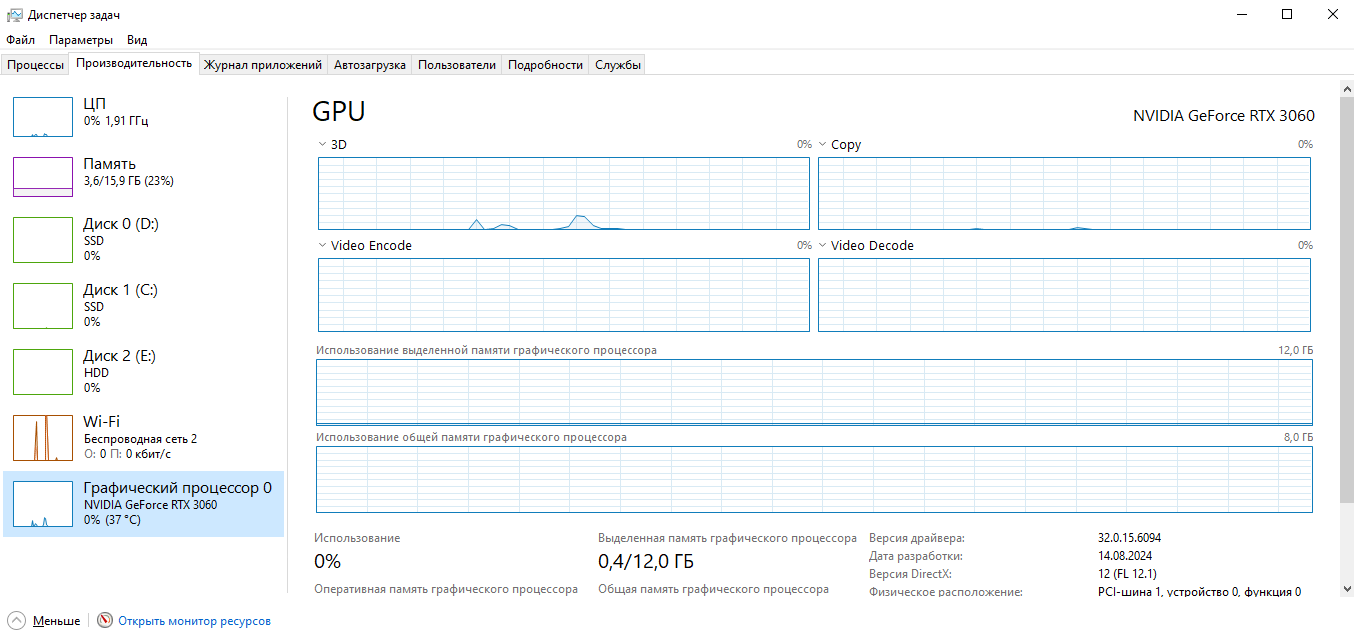
В этом разделе можно увидеть:
- название установленной видеокарты;
- текущую загрузку графического процессора;
- объем выделенной видеопамяти (VRAM);
- объем используемой видеопамяти;
- загрузку отдельных графических движков;
- графики работы GPU в режиме реального времени.
Например, если во время игры загрузка NVIDIA GeForce RTX достигает 90–100%, значит именно эта видеокарта обрабатывает графику. Если же нагрузка наблюдается только на Intel UHD Graphics или AMD Radeon Graphics, приложение использует встроенное графическое ядро.
Когда этот способ наиболее полезен
Диспетчер задач удобно использовать, если нужно:
- проверить, какая видеокарта используется в данный момент;
- убедиться, что игра или программа работает на дискретной видеокарте;
- посмотреть текущую загрузку GPU;
- оценить использование видеопамяти без установки дополнительных программ.
Ограничения способа
Несмотря на удобство, Диспетчер задач не предоставляет полную информацию о видеокарте. Здесь нельзя посмотреть рабочие частоты графического процессора, тип видеопамяти, версию BIOS видеокарты или режим работы интерфейса PCI Express.
Преимущества и недостатки способа
Преимущества:
- встроен в Windows 10 и Windows 11;
- открывается за несколько секунд;
- не требует установки дополнительных программ;
- показывает текущую загрузку GPU и использование видеопамяти;
- помогает определить, какая видеокарта используется приложением.
Недостатки:
- отсутствует в Windows 7;
- не показывает все технические характеристики видеокарты;
- не отображает тип видеопамяти и некоторые параметры графического процессора.
Когда стоит использовать этот способ: если нужно быстро проверить, какая видеокарта сейчас работает, насколько она загружена и сколько видеопамяти используется во время запуска игры или другого требовательного приложения.
Способ 3. Через средство диагностики DirectX (dxdiag)
Средство диагностики DirectX (dxdiag) – встроенный инструмент Windows, предназначенный для проверки компонентов DirectX и графической подсистемы компьютера. Помимо диагностики он позволяет быстро узнать модель видеокарты, производителя, версию установленного драйвера и другие основные характеристики.
Этот способ особенно полезен, если нужно проверить совместимость компьютера с игрой, обновить драйвер видеокарты или получить информацию, которую часто запрашивает техническая поддержка.
Как открыть dxdiag
Для запуска средства диагностики:
- Нажмите сочетание клавиш Win + R.
- Введите команду dxdiag.
- Нажмите Enter.
- При первом запуске Windows может предложить проверить цифровые подписи драйверов. Нажмите «Да» или «Нет» – это не повлияет на отображение информации о видеокарте.
- Перейдите на вкладку «Экран».
Если компьютер оснащен встроенной и дискретной графикой, вкладок «Экран» может быть несколько. Просмотрите каждую из них, чтобы увидеть информацию обо всех графических адаптерах.
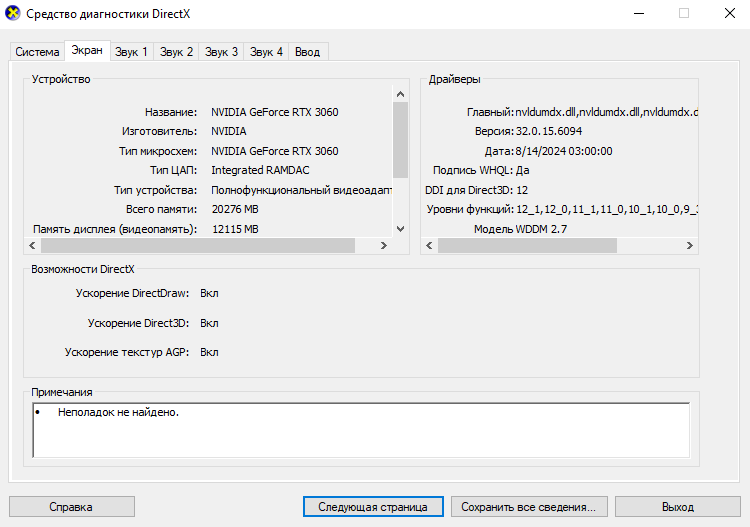
Какую информацию показывает dxdiag
В окне средства диагностики можно посмотреть:
- модель видеокарты;
- производителя графического адаптера;
- производителя микросхем (Chip Type);
- объем видеопамяти;
- версию установленного драйвера;
- поддерживаемые возможности DirectX;
- сведения о наличии ошибок или проблем с драйвером.
Этой информации обычно достаточно, чтобы определить модель видеокарты, убедиться в корректной установке драйвера или проверить соответствие минимальным требованиям программы или игры.
Когда этот способ наиболее полезен
Средство диагностики DirectX стоит использовать, если необходимо:
- узнать модель видеокарты перед установкой драйвера;
- проверить версию драйвера;
- убедиться, что видеокарта поддерживает нужную версию DirectX;
- собрать информацию для обращения в техническую поддержку;
- диагностировать ошибки, связанные с DirectX или запуском игр.
Ограничения способа
Несмотря на полезность, dxdiag не предназначен для детальной диагностики видеокарты. Здесь нельзя посмотреть температуру графического процессора, его текущую загрузку, рабочие частоты или режим работы интерфейса PCI Express.
Преимущества и недостатки способа
Преимущества:
- встроен во все современные версии Windows;
- не требует установки дополнительных программ;
- позволяет быстро узнать модель видеокарты и версию драйвера;
- показывает поддержку DirectX и помогает при диагностике проблем с играми.
Недостатки:
- не отображает температуру и текущую загрузку GPU;
- содержит меньше технической информации, чем GPU-Z или AIDA64;
- не подходит для мониторинга видеокарты в режиме реального времени.
Когда стоит использовать этот способ: если нужно быстро узнать модель видеокарты, проверить версию драйвера или убедиться, что компьютер поддерживает необходимые технологии DirectX перед установкой игры или профессионального программного обеспечения.
Способ 4. Через сведения о системе (msinfo32)
«Сведения о системе» (msinfo32) – встроенный инструмент Windows, который отображает подробную информацию обо всех основных компонентах компьютера. В отличие от dxdiag, он ориентирован не только на графическую подсистему, но и позволяет получить сведения о процессоре, оперативной памяти, материнской плате, накопителях и другом оборудовании.
Если вам нужно быстро узнать модель видеокарты и одновременно посмотреть информацию о конфигурации компьютера, этот способ станет хорошим выбором.
Как открыть «Сведения о системе»
Чтобы запустить инструмент:
- Нажмите сочетание клавиш Win + R.
- Введите команду msinfo32.
- Нажмите Enter.
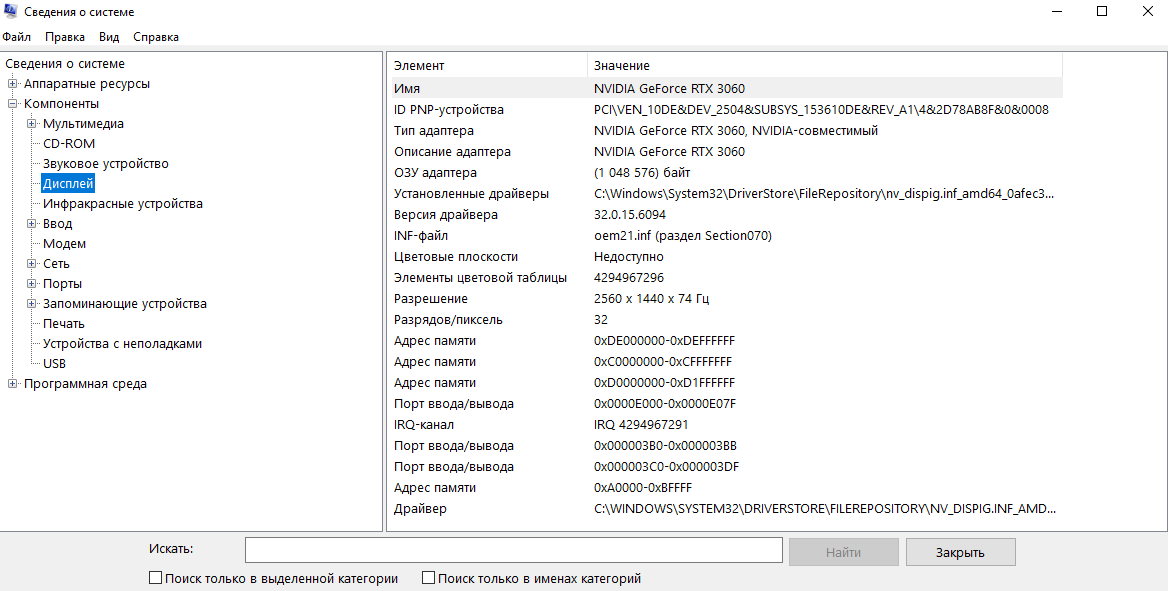
- Перейдите в раздел «Компоненты» → «Дисплей».
Через несколько секунд Windows отобразит информацию о графическом адаптере и других параметрах, связанных с выводом изображения.
Какую информацию показывает msinfo32
В разделе «Дисплей» можно посмотреть:
- модель видеокарты;
- производителя графического адаптера;
- версию установленного драйвера;
- объем доступной графической памяти;
- разрешение и параметры подключенного монитора;
- дополнительные сведения о графическом устройстве.
Этой информации обычно достаточно, чтобы определить модель видеокарты, проверить корректность установки драйвера и получить основные сведения о графической подсистеме компьютера.
Чем отличается от dxdiag
На первый взгляд msinfo32 и dxdiag показывают похожие данные, однако между ними есть отличия.
dxdiag предназначен в первую очередь для диагностики компонентов DirectX и проверки работы графической подсистемы. Его часто используют при возникновении проблем с запуском игр или обновлении драйверов.
msinfo32, наоборот, представляет собой универсальный инструмент для просмотра конфигурации компьютера. Помимо сведений о видеокарте, здесь можно найти подробную информацию практически обо всех установленных устройствах и системных компонентах.
Ограничения способа
Несмотря на большой объем отображаемых данных, msinfo32 не показывает многие технические параметры видеокарты. Например, здесь нельзя посмотреть температуру графического процессора, рабочие частоты, текущую загрузку GPU или режим работы интерфейса PCI Express.
Кроме того, значение доступной графической памяти не всегда соответствует объему собственной видеопамяти (VRAM), особенно если используется встроенная графика.
Преимущества и недостатки способа
Преимущества:
- встроен во все современные версии Windows;
- не требует установки дополнительных программ;
- показывает модель видеокарты и версию драйвера;
- одновременно отображает сведения обо всех основных компонентах компьютера.
Недостатки:
- не показывает температуру, частоты и загрузку GPU;
- объем доступной памяти может отличаться от фактического объема VRAM;
- уступает GPU-Z и AIDA64 по количеству технической информации о видеокарте.
Когда стоит использовать этот способ: если нужно посмотреть модель видеокарты и одновременно получить сведения о конфигурации компьютера без установки дополнительного программного обеспечения.
Способ 5. Через параметры экрана Windows
Если вам нужно быстро посмотреть, какая видеокарта используется для вывода изображения на монитор, можно воспользоваться настройками экрана Windows. Этот способ не требует запуска диагностических утилит и подойдет пользователям, которым достаточно узнать модель графического адаптера.
Следует учитывать, что информации здесь значительно меньше, чем в Диспетчере устройств, dxdiag или специализированных программах, поэтому этот способ используется преимущественно для быстрой проверки.
Как открыть сведения об адаптере
Порядок действий зависит от версии Windows, но в Windows 10 и Windows 11 он выглядит следующим образом:
- Кликните правой кнопкой мыши по свободному месту на рабочем столе.
- Выберите пункт «Параметры экрана».
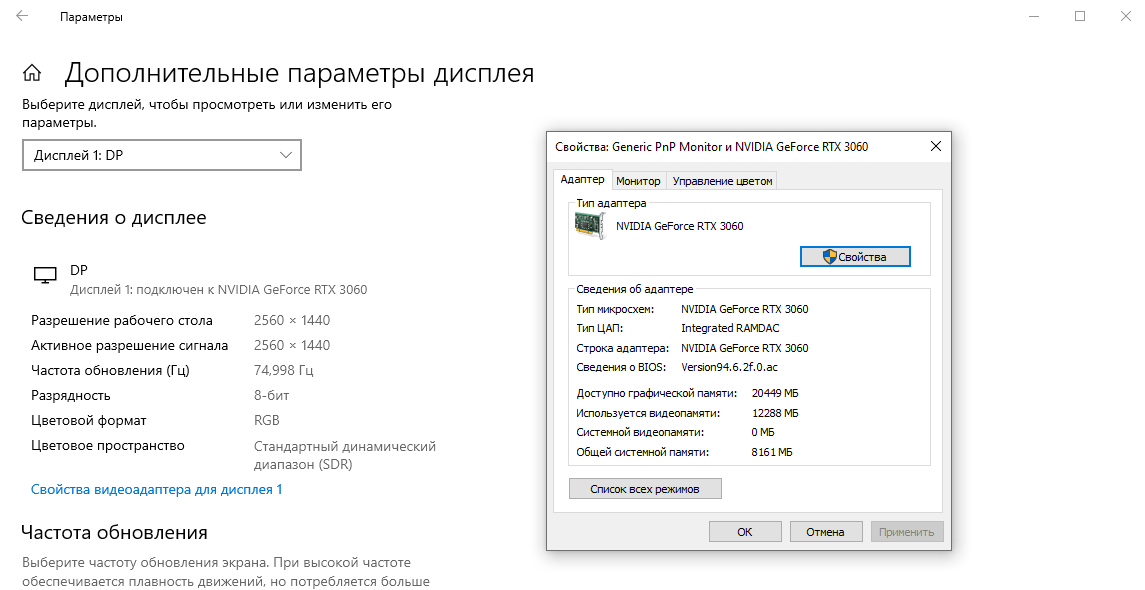
- Перейдите в раздел «Дополнительные параметры дисплея».
- Нажмите «Свойства видеоадаптера для дисплея».
После этого откроется окно со сведениями о графическом адаптере, который используется для выбранного монитора.
Какую информацию можно посмотреть
В свойствах видеоадаптера отображаются:
- название видеокарты;
- объем доступной графической памяти;
- разрешение и параметры подключенного дисплея;
- сведения о драйвере и адаптере.
Этой информации обычно достаточно, чтобы быстро определить модель видеокарты или убедиться, что монитор подключен к нужному графическому адаптеру.
Когда этот способ наиболее полезен
Этот способ удобно использовать, если вы уже работаете с настройками экрана и хотите без запуска дополнительных инструментов узнать, какой графический адаптер используется для текущего дисплея.
Он также может быть полезен при подключении нескольких мониторов, когда нужно проверить, через какую видеокарту выводится изображение.
Ограничения способа
Через параметры экрана нельзя посмотреть температуру графического процессора, текущую загрузку GPU, рабочие частоты, тип видеопамяти и большинство других технических характеристик.
Кроме того, при наличии встроенной и дискретной графики отображаемая информация относится к графическому адаптеру, который в данный момент обслуживает выбранный дисплей. Поэтому для полной диагностики компьютера лучше воспользоваться Диспетчером устройств, GPU-Z или AIDA64.
Преимущества и недостатки способа
Преимущества:
- не требует установки дополнительных программ;
- позволяет быстро посмотреть модель графического адаптера;
- удобен при настройке одного или нескольких мониторов.
Недостатки:
- показывает минимум информации о видеокарте;
- не отображает температуру, загрузку GPU и рабочие частоты;
- не подходит для диагностики или проверки технических характеристик.
Когда стоит использовать этот способ: если нужно быстро узнать, какая видеокарта используется для подключения монитора, не открывая дополнительные системные утилиты или сторонние программы.
Способ 6. Через GPU-Z. Лучший вариант для полной информации
Если встроенных средств Windows недостаточно, оптимальным выбором станет бесплатная утилита GPU-Z. Она показывает не только модель видеокарты, но и практически все ее технические характеристики, параметры работы и данные датчиков в режиме реального времени. Именно поэтому GPU-Z часто используют для диагностики, поиска причин перегрева и проверки видеокарты перед покупкой или апгрейдом.
Как пользоваться GPU-Z
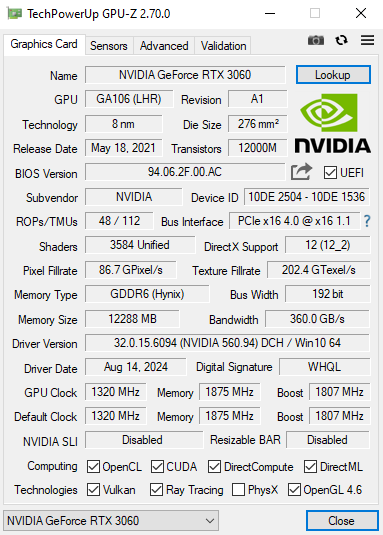
После запуска GPU-Z характеристики видеокарты отображаются автоматически. Никаких дополнительных действий выполнять не нужно – достаточно открыть утилиту, и все характеристики будут доступны в одном окне.
Если в компьютере установлено несколько графических адаптеров, например встроенная графика Intel и дискретная NVIDIA GeForce, выбрать нужное устройство можно с помощью выпадающего списка в нижней части окна.
Какую информацию показывает GPU-Z
GPU-Z отображает практически все основные характеристики видеокарты, включая:
- точную модель видеокарты;
- название графического процессора (GPU);
- производителя и архитектуру графического чипа;
- объем, тип и разрядность видеопамяти (VRAM);
- рабочие частоты графического процессора и памяти;
- режим работы интерфейса PCI Express;
- версию BIOS видеокарты;
- версию установленного драйвера;
- поддерживаемые технологии DirectX, OpenGL, Vulkan и OpenCL.
Этой информации достаточно не только для определения модели видеокарты, но и для оценки ее технических возможностей и совместимости с современными играми и программами.
Мониторинг температуры и нагрузки
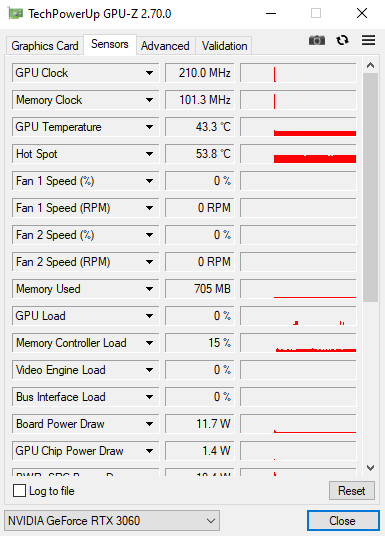
Одно из главных преимуществ GPU-Z – вкладка Sensors, на которой отображаются параметры работы видеокарты в режиме реального времени.
Здесь можно посмотреть:
- температуру графического процессора;
- текущую загрузку GPU;
- рабочие частоты ядра и памяти;
- скорость вращения вентиляторов (если поддерживается видеокартой);
- энергопотребление;
- использование видеопамяти.
Это особенно полезно во время игры или стресс-тестирования, когда требуется убедиться, что видеокарта не перегревается и работает в штатном режиме.
Когда стоит использовать GPU-Z
GPU-Z будет наиболее полезна, если нужно:
- узнать полные характеристики видеокарты;
- проверить объем и тип видеопамяти;
- посмотреть температуру графического процессора;
- определить рабочие частоты и текущую загрузку GPU;
- убедиться, что видеокарта работает через интерфейс PCI Express с ожидаемой скоростью;
- проверить характеристики видеокарты перед покупкой с рук или после установки в компьютер.
Последний сценарий особенно актуален при покупке бывшей в употреблении видеокарты. GPU-Z позволяет быстро убедиться, что устройство определяется системой корректно, соответствует заявленной модели и работает в штатном режиме.
Ограничения программы
Несмотря на широкий набор возможностей, GPU-Z предназначена исключительно для диагностики видеокарты. Если нужно получить подробную информацию о процессоре, оперативной памяти, накопителях и других комплектующих компьютера, лучше воспользоваться AIDA64, которая выполняет комплексный анализ всей системы.
Преимущества и недостатки способа
Преимущества:
- полностью бесплатна;
- показывает практически все характеристики видеокарты;
- отображает температуру, загрузку и рабочие частоты GPU в режиме реального времени;
- показывает объем и тип видеопамяти;
- подходит для диагностики, тестирования и контроля состояния видеокарты.
Недостатки:
- программу необходимо предварительно скачать;
- предоставляет значительно больше информации, чем требуется большинству обычных пользователей.
Когда стоит использовать этот способ: если вам нужны наиболее подробные сведения о видеокарте – от модели и объема видеопамяти до температуры, рабочих частот и текущей загрузки графического процессора. Для большинства задач, связанных с диагностикой и проверкой видеокарты, GPU-Z является одним из лучших бесплатных инструментов.
Способ 7. Через AIDA64
Когда требуется информация не только о видеокарте, но и обо всех комплектующих компьютера, стоит воспользоваться AIDA64. Это одна из самых популярных программ для комплексной диагностики и тестирования системы, которую используют как обычные пользователи, так и специалисты по ремонту и сборке ПК.
В отличие от GPU-Z, которая специализируется исключительно на видеокартах, AIDA64 позволяет одновременно проверить процессор, материнскую плату, оперативную память, накопители, систему охлаждения и другие компоненты компьютера.
Как посмотреть информацию о видеокарте
После запуска программы откройте раздел «Отображение». Основные технические характеристики видеокарты находятся в подразделе «Графический процессор», а сведения о драйвере и версии BIOS – в подразделе «Видео Windows».
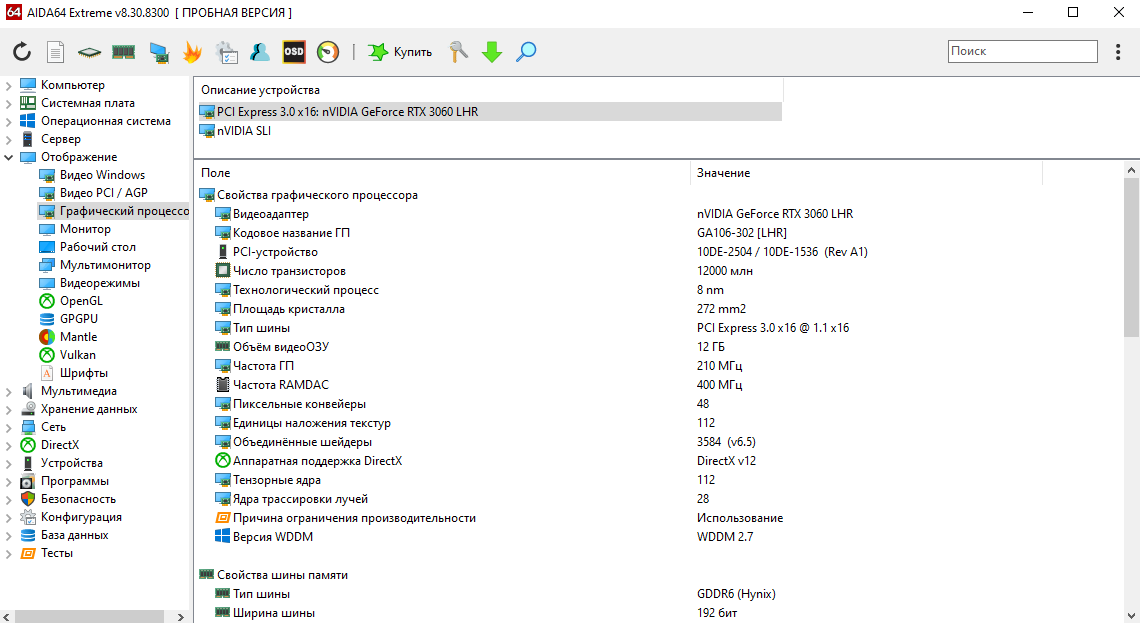
Какую информацию показывает AIDA64
С помощью программы можно узнать:
- модель видеокарты;
- название графического процессора (GPU);
- объем и тип видеопамяти (VRAM);
- рабочие частоты графического процессора и памяти;
- версию BIOS видеокарты;
- версию установленного драйвера;
- поддерживаемые графические технологии;
- температуру видеокарты (при поддержке датчиков).
Кроме информации о графическом адаптере, AIDA64 отображает характеристики:
- процессора;
- оперативной памяти;
- материнской платы;
- SSD и HDD;
- блока питания (если поддерживается мониторинг);
- подключенных устройств и периферии.
Благодаря этому программа позволяет получить практически полную информацию о конфигурации компьютера в одном месте.
Когда стоит использовать AIDA64
AIDA64 особенно полезна в ситуациях, когда требуется:
- проверить характеристики компьютера перед апгрейдом;
- убедиться, что все комплектующие определяются системой корректно;
- узнать характеристики нескольких устройств одновременно;
- провести диагностику после сборки нового ПК;
- собрать подробную информацию для обращения в сервисный центр.
Если вы планируете заменить видеокарту, добавить оперативную память или обновить процессор, AIDA64 поможет быстро оценить текущую конфигурацию компьютера и избежать проблем с совместимостью комплектующих.
Ограничения программы
AIDA64 распространяется по коммерческой лицензии, однако разработчик предоставляет бесплатный пробный период, которого обычно достаточно для просмотра характеристик компьютера и проведения базовой диагностики.
Хотя программа отображает большой объем информации о видеокарте, для мониторинга параметров графического процессора в режиме реального времени многие пользователи предпочитают GPU-Z, поскольку она проще и полностью сосредоточена на диагностике графического адаптера.
Преимущества и недостатки способа
Преимущества:
- показывает подробную информацию обо всех комплектующих компьютера;
- дает возможность одновременно проверить видеокарту, процессор, оперативную память, накопители и другие устройства;
- отображает технические характеристики и параметры работы оборудования;
- подходит для диагностики, обслуживания и подготовки к апгрейду компьютера.
Недостатки:
- для постоянного использования требуется платная лицензия;
- функциональность значительно шире, чем требуется для простой проверки модели видеокарты;
- занимает больше места и имеет более сложный интерфейс по сравнению с GPU-Z.
Когда стоит использовать этот способ: если нужно получить максимально полную информацию обо всем компьютере, а не только о видеокарте. Для комплексной диагностики системы, проверки конфигурации перед модернизацией или поиска аппаратных неисправностей AIDA64 остается одним из самых функциональных инструментов.
Как понять, какая видеокарта используется сейчас
Во многих современных компьютерах и ноутбуках установлено сразу два графических адаптера: встроенная графика, входящая в состав процессора, и дискретная видеокарта NVIDIA или AMD. Из-за этого у пользователей часто возникает вопрос: какая видеокарта работает в данный момент?
Проще всего проверить это через Диспетчер задач Windows.
- Нажмите Ctrl + Shift + Esc.
- Перейдите на вкладку «Производительность».
- В левом меню выберите GPU 0, GPU 1 или другой графический адаптер.
Здесь можно увидеть название каждого графического процессора и его текущую загрузку. Если во время игры активно загружена видеокарта NVIDIA GeForce или AMD Radeon RX, значит именно она используется для обработки графики. Если же нагрузка наблюдается только на Intel UHD Graphics или AMD Radeon Graphics, то приложение работает на встроенном видеоядре.
Совет. Чтобы проверить, какая видеокарта используется конкретной игрой, запустите ее в оконном режиме или сверните с помощью Alt + Tab, затем откройте Диспетчер задач. Если нагрузка на дискретную видеокарту заметно выросла, значит именно она обрабатывает графику.
Еще один удобный способ – открыть вкладку «Процессы» в Диспетчере задач. В Windows 10 и Windows 11 можно включить столбец «Графический процессор (GPU)», который показывает, какой адаптер используется каждым запущенным приложением.
Для ноутбуков с двумя видеокартами это особенно полезно. В режиме обычной работы система чаще использует встроенную графику для экономии заряда батареи, а при запуске игр или профессиональных программ автоматически переключается на дискретную видеокарту.
Как узнать объем видеопамяти (VRAM)
Объем видеопамяти (VRAM) – одна из самых важных характеристик современной видеокарты. Именно она определяет, сколько графических данных, текстур и моделей может одновременно хранить графический процессор. При выборе новой игры или сравнении видеокарт пользователи часто ищут именно этот параметр.
Узнать объем видеопамяти можно несколькими способами.
Через GPU-Z
Это самый точный и удобный вариант.
После запуска программы в поле Memory Size будет указан полный объем видеопамяти, например:
- 8 ГБ;
- 12 ГБ;
- 16 ГБ;
- 24 ГБ.
Именно значение Memory Size соответствует объему собственной видеопамяти видеокарты. Его обычно указывают производители в технических характеристиках.
Одновременно GPU-Z покажет тип памяти (GDDR6, GDDR7 и другие), ее частоту и ширину шины.
Через dxdiag
Откройте средство диагностики DirectX командой dxdiag, перейдите на вкладку «Экран» и найдите строку с объемом памяти графического адаптера.
Следует учитывать, что в некоторых случаях Windows отображает общий объем доступной графической памяти, который может отличаться от фактического объема собственной VRAM видеокарты.
Через Диспетчер задач
В Windows 10 и Windows 11 откройте вкладку «Производительность», выберите нужный GPU и найдите строки:
- Выделенная память GPU – собственная видеопамять видеокарты (VRAM);
- Общая память GPU – часть оперативной памяти, которую система при необходимости может использовать для работы графики.
Если вам нужен именно реальный объем памяти видеокарты, ориентируйтесь на значение выделенной памяти GPU.
Как определить, встроенная или дискретная видеокарта
Иногда пользователи узнают модель установленной видеокарты, но не понимают, относится ли она к встроенной графике или является полноценной дискретной видеокартой. Определить это достаточно просто – в большинстве случаев достаточно посмотреть на название графического адаптера.
Встроенная графика
Встроенное графическое ядро является частью процессора и не представляет собой отдельное устройство. Оно использует часть оперативной памяти компьютера вместо собственной видеопамяти и рассчитано на выполнение повседневных задач: работу с документами, просмотр видео, интернет-серфинг и запуск нетребовательных игр.
Наиболее распространенные названия встроенной графики:
- Intel UHD Graphics;
- Intel Iris Xe Graphics;
- AMD Radeon Graphics.
Дискретная видеокарта
Дискретная видеокарта – это отдельный графический адаптер, который устанавливается в слот PCI Express материнской платы или распаивается отдельно в ноутбуках. Она оснащается собственной видеопамятью (VRAM) и значительно превосходит встроенную графику по производительности.
Наиболее распространенные серии дискретных видеокарт:
- NVIDIA GeForce RTX;
- NVIDIA GeForce GTX;
- AMD Radeon RX.
Такие видеокарты предназначены для современных игр, профессиональной работы с графикой, видеомонтажа, 3D-моделирования, разработки и других ресурсоемких задач.
Как быстро определить тип видеокарты
В большинстве случаев достаточно посмотреть на ее название:
- Intel UHD Graphics, Intel Iris Xe Graphics и AMD Radeon Graphics – это встроенная графика.
- NVIDIA GeForce GTX, NVIDIA GeForce RTX и AMD Radeon RX – дискретные видеокарты.
Если в разделе «Видеоадаптеры» отображаются сразу два устройства, например Intel UHD Graphics и NVIDIA GeForce RTX, значит компьютер использует гибридную графическую подсистему. В обычном режиме Windows задействует встроенную графику для снижения энергопотребления, а при запуске игр или других ресурсоемких приложений автоматически переключается на дискретную видеокарту.
Если вы сомневаетесь, какая видеокарта используется в данный момент, откройте Диспетчер задач и перейдите на вкладку «Производительность». По текущей загрузке графических процессоров можно определить, какой из них обрабатывает графику в данный момент.
Почему Windows показывает не ту видеокарту
Иногда вместо ожидаемой модели видеокарты пользователь видит другое устройство или вовсе не может определить установленный графический адаптер. В большинстве случаев проблема связана не с самой видеокартой, а с настройками системы или драйверами.
Отображается Microsoft Basic Display Adapter
Если вместо NVIDIA GeForce или AMD Radeon отображается Microsoft Basic Display Adapter, это означает, что Windows использует универсальный базовый драйвер.
Чаще всего это происходит после:
- переустановки Windows;
- удаления драйверов;
- установки новой видеокарты;
- сбоя при обновлении драйвера.
В такой ситуации необходимо установить официальный драйвер NVIDIA, AMD или Intel.
Используется встроенная графика
Если в Диспетчере задач во время игры загружается только Intel UHD Graphics или AMD Radeon Graphics, скорее всего приложение работает на встроенном графическом ядре.
Это может происходить из-за:
- настроек энергосбережения;
- параметров Windows;
- настроек панели управления NVIDIA или AMD;
- запуска программы в режиме экономии энергии.
На ноутбуках такое поведение является нормальным для большинства повседневных задач.
Дискретная видеокарта не отображается
Если дискретная видеокарта полностью отсутствует в списке устройств, возможны несколько причин:
- драйвер установлен некорректно;
- видеокарта отключена в BIOS или диспетчере устройств;
- имеются проблемы с подключением оборудования;
- неисправна сама видеокарта.
В этом случае стоит сначала переустановить драйвер, затем проверить наличие устройства в BIOS и только после этого переходить к аппаратной диагностике.
Какой способ выбрать
Все рассмотренные способы позволяют узнать информацию о видеокарте, но отличаются объемом доступных данных и назначением. Если нужно только определить модель, достаточно встроенных средств Windows. Для проверки температуры, объема видеопамяти (VRAM), рабочих частот и других технических характеристик лучше использовать специализированные программы.
| Способ | Когда использовать | Установка программы |
|---|---|---|
| Диспетчер устройств | Нужно быстро узнать модель видеокарты | Нет |
| Диспетчер задач | Нужно посмотреть активную видеокарту и загрузку GPU | Нет |
| dxdiag | Нужно проверить модель и сведения о драйвере | Нет |
| GPU-Z | Нужны полные характеристики видеокарты | Да |
| AIDA64 | Нужны характеристики всего компьютера | Да |
Часто задаваемые вопросы
Можно ли узнать видеокарту без установки программ?
Да. Для этого подойдут встроенные средства Windows. Самый простой способ – открыть Диспетчер устройств и посмотреть раздел «Видеоадаптеры». Также можно воспользоваться Диспетчером задач, средством диагностики dxdiag или окном «Сведения о системе» (msinfo32). Эти инструменты уже присутствуют в операционной системе и не требуют установки дополнительного программного обеспечения.
Как посмотреть видеокарту на ноутбуке?
На ноутбуках используются те же способы, что и на стационарных компьютерах. Однако многие модели оснащаются сразу двумя графическими адаптерами: встроенным и дискретным. Поэтому в разделе «Видеоадаптеры» или Диспетчере задач могут отображаться сразу два устройства – например, Intel UHD Graphics и NVIDIA GeForce RTX. Это нормальная конфигурация, при которой система автоматически выбирает наиболее подходящий графический процессор в зависимости от текущей нагрузки.
Почему отображаются две видеокарты?
Наличие двух видеокарт чаще всего означает, что компьютер использует гибридную графическую систему.
Встроенная графика отвечает за повседневные задачи, такие как работа с документами, просмотр веб-страниц и воспроизведение видео. Она потребляет меньше энергии и особенно полезна для ноутбуков.
Дискретная видеокарта автоматически подключается при запуске игр, программ для обработки фотографий и видео, 3D-моделирования и других ресурсоемких приложений. Благодаря этому удается одновременно снизить энергопотребление и сохранить высокую производительность там, где она действительно необходима.
Как узнать объем видеопамяти?
Наиболее точную информацию о видеопамяти предоставляет GPU-Z. После запуска программы объем собственной памяти видеокарты отображается в поле Memory Size.
Также посмотреть объем памяти можно через Диспетчер задач или dxdiag, однако в некоторых случаях Windows показывает общий объем доступной графической памяти, который включает не только собственную VRAM, но и часть оперативной памяти компьютера.
Что делать, если вместо видеокарты отображается Microsoft Basic Display Adapter?
Обычно это означает, что Windows не смогла установить подходящий драйвер и использует универсальный драйвер отображения.
Для решения проблемы нужно:
- определить производителя видеокарты;
- скачать актуальный драйвер с официального сайта NVIDIA, AMD или Intel;
- установить драйвер и перезагрузить компьютер.
После установки драйвера вместо Microsoft Basic Display Adapter должна отображаться фактическая модель видеокарты.
Можно ли узнать модель видеокарты через BIOS?
В большинстве случаев BIOS или UEFI показывает лишь наличие графического адаптера, но не предоставляет подробной информации о его модели и характеристиках. Для просмотра точного названия видеокарты удобнее использовать встроенные средства Windows или специализированные программы, такие как GPU-Z и AIDA64.
Как узнать модель видеокарты, если Windows не загружается?
Если операционная система не запускается, определить модель видеокарты программными средствами не получится. В такой ситуации можно:
- посмотреть название модели на наклейке самой видеокарты;
- найти информацию в документации к компьютеру или ноутбуку;
- проверить комплектацию устройства на сайте производителя по серийному номеру.
Если Windows загружается хотя бы в безопасном режиме, можно воспользоваться Диспетчером устройств или командой dxdiag.
Итоги
Узнать, какая видеокарта установлена в компьютере, можно несколькими способами, и большинство из них не требуют установки дополнительных программ. Для быстрого просмотра модели достаточно открыть Диспетчер устройств или Диспетчер задач, а при необходимости проверить версию драйвера поможет средство диагностики DirectX (dxdiag).
Если же требуется узнать все основные характеристики видеокарты – объем видеопамяти, рабочие частоты, температуру графического процессора, текущую загрузку и другие технические характеристики, лучшим выбором станет бесплатная программа GPU-Z. Для комплексной диагностики всего компьютера подойдет AIDA64, которая позволяет проверить не только видеокарту, но и процессор, оперативную память, накопители и другие комплектующие.
Используя эти инструменты, вы сможете быстро определить модель видеокарты, проверить ее характеристики, подготовиться к обновлению драйверов, апгрейду компьютера или поиску причин снижения производительности в играх и приложениях.