


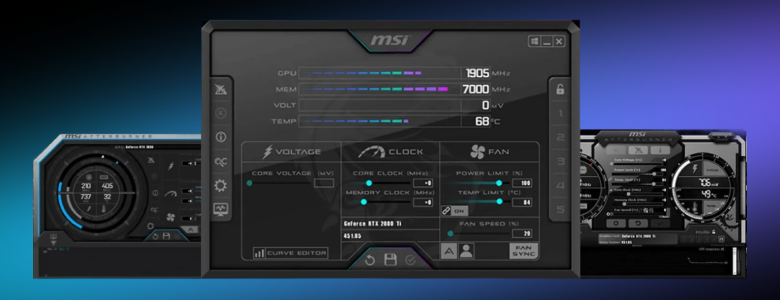
Мониторинг показателей FPS и состояния комплектующих – это один из действенных способов найти «узкое место» в игровом ПК. Утилита MSI Afterburner представляет доступ ко множеству параметров и позволяет оценить производительность компьютера. В этот статье мы научимся эффективно использовать доступные инструменты.
Что такое MSI Afterburner и зачем он нужен
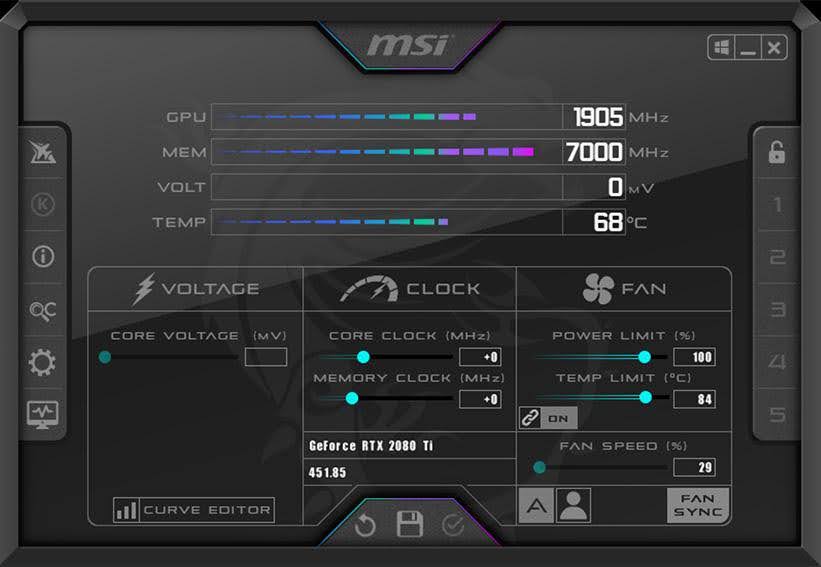
MSI Afterburner – многозадачная утилита. В первую очередь она предназначена для мониторинга за состоянием комплектующих и вывода FPS. Помимо этого, она необходима для разгона и андервольта видеокарт Nvidia.
Установка MSI Afterburner и RivaTuner Statistics Server
Скачать программу можно на сайте MSI, там выложена последняя стабильная версия. Установочный пакет содержит сразу две утилиты MSI AB и RTSS. Последняя отвечает за вывод мониторинга на экран, при этом формирует его Afterburner или другая совместимая утилита для сбора сведений о ПК.
Как включить мониторинг FPS в игре
Для включения параметров для мониторинга следует перейти в настройки MSI AB (значок «шестеренка» на панели слева).
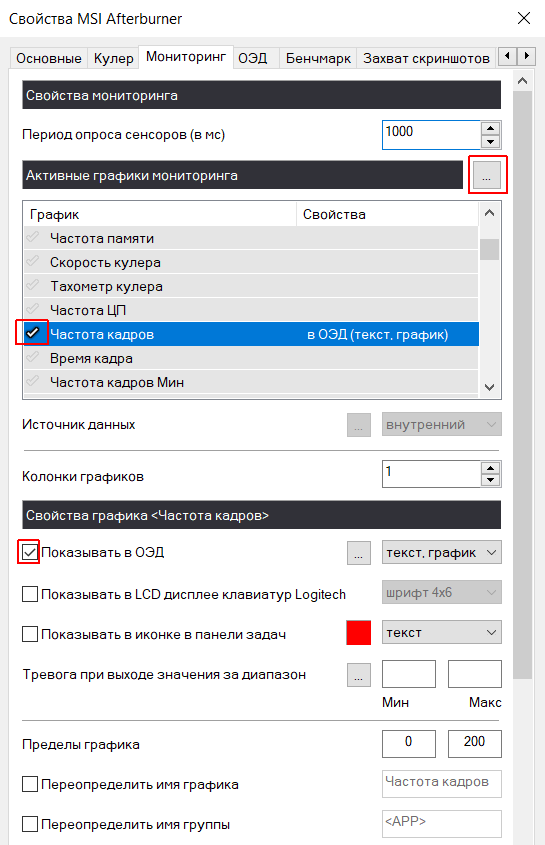
На вкладке мониторинг сперва следует поставить галочку рядом с параметром Частота кадров, если вы хотите мониторить FPS. Для вывода значения на экран необходимо в свойствах поставить галочку рядом с «Показывать в ОЭД». А если вы хотите видеть не только значение, но и график, то следует выбрать «текст, график» в раскрывающемся списке на той же строчке. График позволит оценить стабильность FPS за последние пару секунд.
Также обратите внимание на кнопку «…» над списком доступных параметров, она позволяет подключить дополнительные плагины, что будет полезно при мониторинге состояния компонентов ПК.

Значения Частота кадров сред, Частота кадров ниже 1% и 0.1% вывести несколько сложнее, так как они являются частью бенчмарка. Поставить соответствующие галочки будет недостаточно. Для отображения также следует начать бенчмарк. Горячие клавиши для его начала и завершения можно задать в настройках на соответствующей вкладке.
Как включить мониторинг процессора и оперативной памяти
Для мониторинга процессора наc интересуют следующие показатели:
- Загрузка ЦП (%);
- Температура ЦП (°C);
- Частота ЦП (MHz);
- Энергопотребление ЦП (W);
- Загрузка ОЗУ (MB).
В идеале загрузка процессора и оперативной памяти должны быть умеренными, что позволяет игре работать более плавно без упора в эти компоненты. Но в ряде случаев, когда игра не может распараллелить нагрузку на несколько ядер, вы будет наблюдать низкую загрузку процессора и видеокарты одновременно.
Остальные параметры позволяют оценить состояние процессора, что может быть важно при настройке работы вентиляторов и разгоне процессора.
Многие новички включают мониторинг каждого ядра процессора, что может занимать половину экрана. При этом от этих значений стремится к нулю. Вы не увидите сколько потоков использует игра, так как планировщик постоянно перебрасывает потоки игры с ядра на ядро. Аналогичная ситуация с частотой процессора, простаивающие ядра сбрасывают частоту и энергопотребление, что также не позволяет адекватно оценить эти показатели.
Как включить мониторинг видеокарты
Для мониторинга видеокарты достаточно использовать следующие показатели:
- Загрузка ГП (%);
- Температура ГП (°C);
- Напряжение ГП (mV);
- Частота ядра (MHz);
- Энергопотребление (W);
- Загрузка памяти (MB);
- Тахометр кулера (RPM).
Загрузка ГП показывает то, насколько эффективно работает видеокарта. Без упора в другие компоненты значение должно составлять 95-100%. Загрузка памяти показывает потребление видеопамяти, желательно, чтобы в запасе было не менее 1 ГБ памяти.
Также стоит включить плагин GPU.dll для вывода значения «Загрузка разделяемой памяти ГП», оно покажет сколько оперативной памяти заимствует видеокарта, что крайне полезно знать при нехватке видеопамяти.
Остальные параметры позволяют оценить показатели видеокарты, необходимые при ее разгоне и настройке.
Процент энергопотребления включать не стоит, замер этого показателя на картах Nvidia создает статтеры и снижает FPS.
Если переопределить имя группы на %GPU% (аналогично для CPU), то программа покажет модель видеокарты в качестве имени. Также вы можете распределить показатели на несколько групп, например GPU1 и GPU2, все показатели одной группы выводятся в одной строчке после ее имени.
Другие параметры, доступные для мониторинга
Диск
Проблемы с дисками позволит выявить контроль производительности накопителей. Мониторинг диска спрятан в плагине PerfCounter.dll. Нас интересует раздел LogicalDisk.
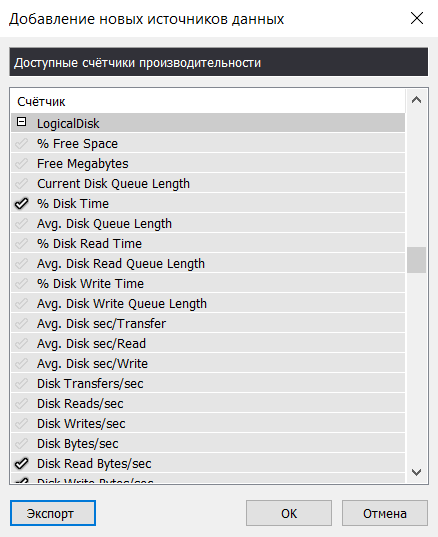
Для мониторинга диска нужны следующие показатели:
- % Disk Time;
- Disk Read Bytes/sec;
- Disk Write Bytes/Sec.
Первый показатель покажет процент загрузки диска, два других отобразят текущую скорость чтения и записи.
Для удобного отображения значений скорости следует добавить делитель 1048576 в настройках, чтобы они отображались в МБ/с. Диск для мониторинга выбирается там же в строчке «Имя или индекс экземпляра». Один и тот же параметр можно добавить несколько раз, поэтому вы можете вывести мониторинг всех своих дисков с играми.
Если статтеры совпадают с высокой загрузкой диска, то проблема скорее всего именно в нем.
Напряжение и ток
Для мониторинга стабильности мощного игрового ПК не лишним будет включить мониторинг основного напряжения по линии 12 V. Для этого стоит подключить плагин HWinfo64.dll и проследовать инструкциям в его описании. В нормальном режиме работы значение должно находиться в пределах 11.4-12.6 В, но у хороших блоков питания отклонение от 12 В составляет не более 0.1-0.2 В.
При наличии мощной видеокарты вы также можете вывести значения GPU 12VHPWR Current, тока для каждой из 6 линий коннектора питания. В норме ток должен быть распределен равномерно. Если же вы видите, что один или два пина практически не нагружены, то следует незамедлительно проверить кабель.
Настройка RivaTuner Statistics Server для отображения показателей в игре
Так как для вывода оверлея используется не MSI AB, а RTSS, часть настроек доступна именно в этой программе.
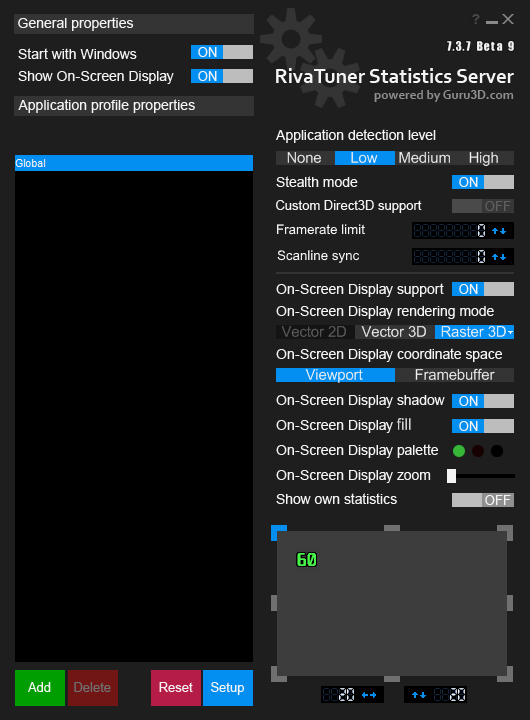
Первые три настройки Application detection level, Stealth mode и Custom Direct3D support определяют то, каким образом утилита внедряет мониторинг. Stealth mode выключать не стоит, он позволяет избежать блокировку античит системой игры. Два других можно изменять, если по какой-то причине мониторинг в игре не появился.
Framerate limit – ограничитель частоты кадров. Scanline sync позволяет создать эффект вертикальной синхронизации, но для современных мониторов с Freesync настройка не нужна.
On-screen Display Support – основной переключатель, включающий оверлей в играх. Глобально для всех профилей отключить мониторинг можно переключателем Show On-Screen Display, расположенный сверху.
Остальные параметры отвечают за настройку внешнего вида мониторинга. Вы можете выбрать шрифт (Raster 3D), включить обводку текста для лучшего считывания (On-Screen Display Shadow), добавить подложку (Display Shadow), а также выбрать масштаб, цвета и степень прозрачности (Display Palette), но большая часть настроек располагается в MSI AB и переопределяет значения RTSS.
Также вы можете задать положение оверлея, выставив отступы вручную или просто перетащив текст в рамке.
Программа позволяет задать отдельные профили для приложений. Для этого вы можете добавить свои приложения в поле слева. Зачастую это нужно для того, чтобы включить ограничитель кадров или выключить мониторинг в отдельной игре, если он мешает геймплею. Важно отметить, что приложение имеет множество скрытых профилей для рабочих программ, отключающих мониторинг. Если же в одном из ваших приложений будет выведен мониторинг, то добавьте его в список и выключите On-screen Display Support.
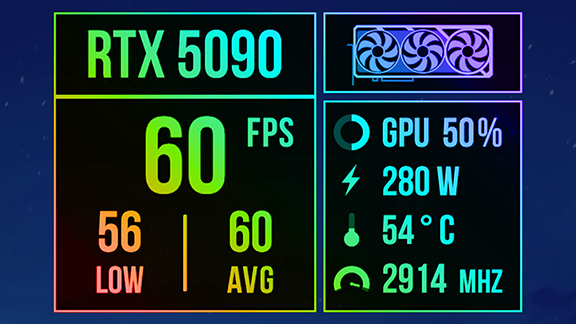
Если вы хотите иметь красивый оверлей, то лучше всего для этого использовать плагин OverlayEditor.dll в настройках RTSS. C его помощью можно добавить различные графические элементы, разместить элементы в любом удобном месте и настроить их цвет и так далее. Разбираться в редакторе не обязательно, в интернете можно найти большое количество готовых оверлеев.
Что делать, если мониторинг не отображается
Если вы не видите оверлей в играх, то в первую очередь проверьте настройки RTSS, в утилите должно быть включено отображение OSD (Show On-Screen Display и On-Screen Display Support). Убедитесь в том, что вы поставили галочки перед параметрами на вкладке Мониторинг в настройках MSI AB, а также в их свойствах включили «Показывать в ОЭД».
В том случае, если в одной из игр мониторинг так и не появился, попробуйте создать отдельный профиль в RTSS и выставить другие значения Application detection level и Custom Direct3D support.
Заключение
В статье мы рассмотрели основы мониторинга FPS и комплектующих с помощью утилиты MSI Afterburner. Для мониторинга выбрали только основные показатели, необходимые для эффективного определения боттлнека и оценки производительности игрового ПК.