




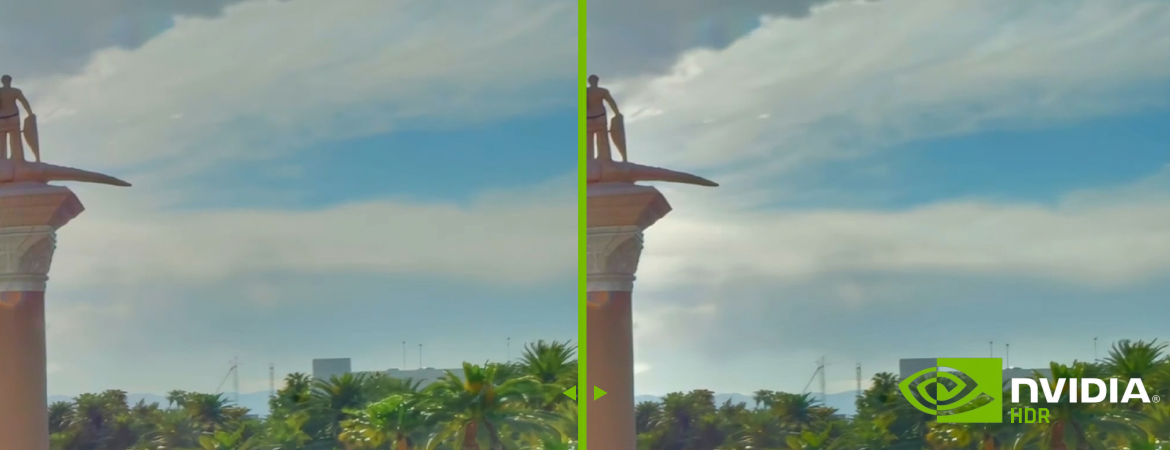
HDR в играх позволяет одновременно показать более яркие источники света, глубокие темные участки и сохранить детали между ними. Например, солнце, неон, огонь или отражение на мокром асфальте могут заметно выделяться на фоне остальной сцены, при этом темные помещения не должны превращаться в сплошное черное пятно.
Но одна надпись HDR в характеристиках монитора еще не гарантирует хорошую картинку. Результат зависит от возможностей самого дисплея, реализации HDR в игре и правильной настройки Windows.
Поэтому на одном мониторе HDR действительно заметно улучшает изображение, а на другом после включения картинка может стать бледной, серой или почти не отличаться от обычного режима.
Что такое HDR в играх
HDR – High Dynamic Range, или высокий динамический диапазон.
Обычное изображение называют SDR – Standard Dynamic Range, то есть стандартным динамическим диапазоном.
Главное отличие HDR не в том, что он просто делает экран ярче. Он позволяет отображать более широкий диапазон яркости между темными и светлыми участками сцены.
Представим ночную улицу в игре. В SDR яркая вывеска и темное здание рядом с ней сильнее ограничены возможностями изображения. В HDR вывеска может действительно выделяться яркостью, при этом на фасаде и в тенях сохраняются детали.
В играх это особенно заметно на:
- солнце и ярком небе;
- огне и взрывах;
- неоновых вывесках;
- бликах и отражениях;
- фарах автомобилей;
- темных помещениях с отдельными источниками света.
HDR также позволяет использовать более широкий цветовой диапазон, но сводить его пользу к «более насыщенным цветам» неправильно. Главное преимущество – возможность одновременно показать яркие источники света, глубокие тени и сохранить детали между ними.
Почему HDR на разных мониторах выглядит по-разному
Поддержка HDR означает, что дисплей умеет принимать и отображать HDR-сигнал. Но это еще не говорит о том, насколько хорошо он способен его показать.
Для заметного HDR особенно важны:
- высокая яркость светлых участков;
- глубокий черный;
- высокий контраст;
- широкий цветовой охват;
- возможность управлять яркостью разных частей изображения.
Последний пункт особенно важен для ЖК-мониторов (LCD). Если весь экран подсвечивается практически одинаково, монитору сложно одновременно показать очень яркий источник света и глубокий черный рядом с ним.
Поэтому в более продвинутых HDR-мониторах используется локальное затемнение подсветки, а OLED может управлять яркостью отдельных пикселей.
Из-за этого два монитора с надписью HDR могут показывать одну и ту же игру совершенно по-разному.
Если нужен простой ориентир, у ЖК-монитора заметный HDR обычно начинается примерно с 600 нит пиковой яркости и нормального локального затемнения. Модели, способные выдавать около 1000 нит и выше, лучше передают яркие блики, огонь, солнце и другие световые акценты.
Для OLED цифры сравнивать напрямую нельзя. Даже при меньшей пиковой яркости OLED способен показать очень глубокий черный и управлять яркостью каждого пикселя, поэтому контраст и HDR-эффект могут быть значительно сильнее, чем у более яркого ЖК-монитора без хорошего локального затемнения.
Поэтому при выборе монитора стоит смотреть не только на пиковую яркость, но и на уровень черного и способ управления подсветкой.
Стоит ли включать HDR в играх
На хорошем HDR-дисплее в игре с нормальной реализацией HDR его обычно имеет смысл включить.
Наиболее заметна разница в играх с контрастными сценами: ночными городами, ярким освещением, солнцем, огнем, космосом, темными помещениями и множеством локальных источников света.
Но включать HDR только потому, что такая настройка есть, необязательно.
Он может выглядеть хуже SDR, если:
- монитор имеет слабые возможности HDR;
- дисплею не хватает яркости или контраста;
- HDR плохо реализован в самой игре;
- Windows или игра неправильно настроены;
- параметры HDR в игре не соответствуют возможностям монитора.
Как включить HDR в Windows 11
Сначала HDR нужно включить для нужного монитора в Windows.
Откройте:
Параметры → Система → Дисплей → HDR
Если подключено несколько мониторов, сначала выберите тот, на котором запускаются игры, а затем включите HDR.
Быстро включить или выключить HDR в Windows можно сочетанием Win + Alt + B.
После этого запустите игру и проверьте ее графические настройки. Если игра имеет собственную поддержку HDR, обычно там появляется отдельный переключатель и параметры калибровки.
Некоторые мониторы также требуют включения HDR или соответствующего режима в собственном экранном меню.
Как правильно настроить HDR
Просто включить HDR в Windows и игре недостаточно. Особенно если игра предлагает настройку пиковой яркости, уровня черного или яркости основной части изображения.
Названия параметров различаются, но чаще всего встречаются несколько основных настроек.
Пиковая яркость
Этот параметр определяет, на какую яркость рассчитаны самые светлые элементы изображения: солнце, лампы, блики, огонь и другие источники света.
Если игра ожидает более высокую яркость, чем реально способен показать монитор, самые светлые участки могут начать сливаться или выглядеть неправильно.
Если выставить значение слишком низко, игра, наоборот, не сможет полностью использовать возможности HDR-дисплея.
Поэтому лучше ориентироваться на реальные возможности монитора или предварительно откалибровать HDR в Windows.
Минимальная яркость или уровень черного
Этот параметр отвечает за самые темные участки изображения.
На дисплеях, способных показывать очень глубокий черный, минимальный уровень можно выставить ниже. На ЖК-мониторе без хорошего локального затемнения слишком агрессивная настройка может приводить к потере деталей в тенях.
Если игра показывает тестовую картинку, ориентир простой: темные детали должны оставаться различимыми там, где это предусмотрено, а не сливаться в одно черное пятно.
Paper White
В некоторых играх встречается параметр Paper White.
Он задает яркость условного обычного белого – например интерфейса, светлых стен, облаков и других объектов, которые не должны выглядеть как очень яркий HDR-блик.
Если Paper White выставлен слишком высоко, вся картинка становится чрезмерно яркой, а солнце, огонь и другие HDR-источники света выделяются слабее.
Если значение слишком низкое, основная часть изображения может выглядеть тусклой.
Поэтому Paper White лучше настраивать по комфортной яркости обычной сцены, а пиковую яркость – отдельно по самым ярким объектам.
Калибровка HDR в Windows 11
Для Windows 11 Microsoft предлагает приложение Windows HDR Calibration.
Оно использует несколько тестовых изображений, чтобы определить:
- минимальную яркость, которую способен показать дисплей;
- максимальную яркость небольших светлых участков;
- максимальную яркость всего экрана.
После калибровки Windows сохраняет профиль для конкретного дисплея.
Это особенно полезно, если после включения HDR самые яркие или темные участки выглядят неправильно либо игры используют системные данные о возможностях монитора.
После калибровки дисплея уже имеет смысл настраивать HDR в самой игре.
Почему после включения HDR картинка становится серой или бледной
Одна из самых частых причин – сам монитор. Дисплей может формально поддерживать HDR, но не иметь достаточной яркости, контраста или нормального локального затемнения. В таком случае HDR-сигнал он принимает, но выразительной разницы между темными участками и яркими бликами создать не может.
Проблема также может быть в настройках Windows.
Когда HDR постоянно включен в Windows, рабочий стол, браузер и многие программы продолжают работать в SDR. На внешнем HDR-мониторе ползунок «Яркость SDR-контента» определяет, насколько ярко этот обычный SDR-контент будет выглядеть относительно HDR.
Если значение слишком низкое, рабочий стол и обычные программы могут казаться тусклыми. Если слишком высокое – SDR-контент становится чрезмерно ярким, а разница между обычным изображением и яркими HDR-элементами визуально уменьшается. Поэтому ползунок лучше настроить так, чтобы рабочий стол выглядел привычно и комфортно, а пиковую яркость HDR уже настраивать отдельно в игре.
Еще одна возможная причина – настройки самой игры. Неверно выставленная пиковая яркость может привести к потере деталей в светлых участках, а неправильный уровень черного – сделать темные сцены серыми или, наоборот, скрыть детали в тенях.
Наконец, HDR может быть просто плохо реализован в конкретной игре. Даже хороший монитор этого не исправит.
Что такое Auto HDR
Не каждая игра имеет собственную поддержку HDR.
В Windows 11 для части таких игр существует Auto HDR. Он преобразует обычное SDR-изображение совместимой игры в HDR, расширяя диапазон яркости и цветов.
Auto HDR включается в том же разделе:
Параметры → Система → Дисплей → HDR
Но Auto HDR и встроенный HDR игры – не одно и то же.
Если разработчики сами предусмотрели HDR-рендеринг и соответствующие настройки, игра обычно дает больше контроля над результатом. Auto HDR полезен прежде всего там, где собственной поддержки HDR вообще нет.
Влияет ли HDR на FPS
Сам по себе HDR обычно не создает нагрузку, сравнимую с трассировкой лучей, повышением разрешения или тяжелыми настройками графики.
Поэтому его включение в большинстве игр не должно приводить к заметному падению FPS.
Но конкретный результат зависит от игры, движка и реализации HDR. Если после включения производительность неожиданно изменилась, лучше проверить FPS непосредственно в этой игре.
Также важно не путать HDR с другими настройками. Если одновременно изменились трассировка лучей, разрешение, DLSS или графический пресет, именно они гораздо вероятнее будут причиной заметного изменения производительности.
Когда HDR лучше отключить
HDR лучше отключить, если после нормальной калибровки черный все равно выглядит серым, яркие участки почти не выделяются или теряются детали в светах и тенях.
На мониторе со слабыми возможностями HDR хороший SDR действительно может выглядеть лучше. В таком случае HDR можно спокойно оставить выключенным.
Что в итоге
HDR расширяет диапазон между темными и яркими участками изображения. На хорошем дисплее это делает солнце, огонь, неон, блики и другие источники света заметно выразительнее, одновременно сохраняя детали в темных сценах.
Но одна поддержка HDR еще не гарантирует хороший результат. Важны возможности самого монитора, корректная калибровка и реализация HDR в конкретной игре.
Если дисплей способен нормально показывать HDR, стоит включить его в Windows, выполнить калибровку и затем настроить пиковую яркость, уровень черного и другие параметры уже в игре. Если после этого SDR выглядит лучше, использовать HDR необходимости нет.