







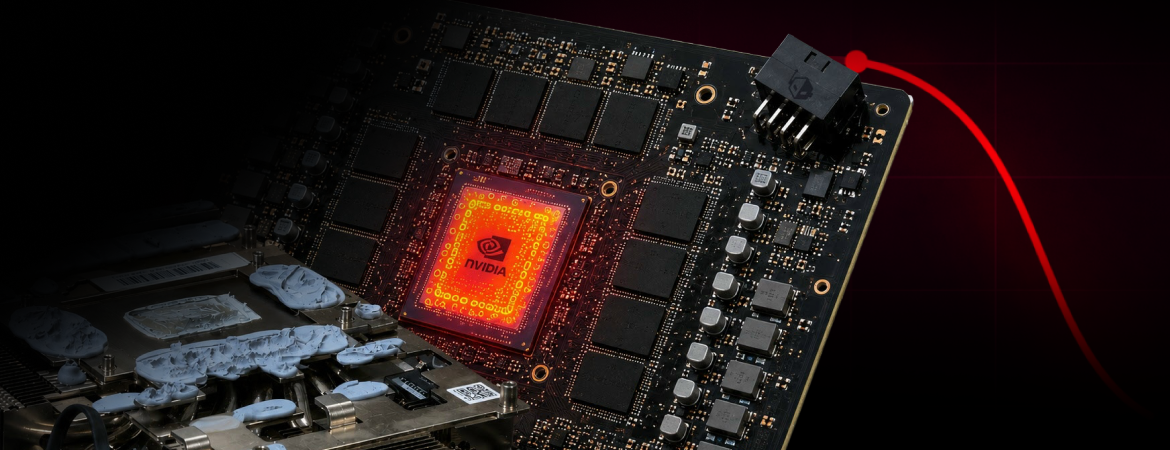
В программе мониторинга температура видеокарты показывает 68 °C, а рядом GPU Hot Spot – уже 95 °C. Основной датчик выглядит вполне нормально, но самая горячая точка графического процессора почти достигла 100 °C. Стоит ли беспокоиться?
GPU Hot Spot – температура наиболее горячей области графического процессора. Она обычно выше GPU Core, поскольку кристалл нагревается неравномерно. Разница в 10–20 °C часто встречается у исправных видеокарт, а разброс свыше 30 °C – повод проверить охлаждение, особенно если раньше он был меньше.
Чтобы понять, есть ли проблема, нужно оценить три показателя: сам Hot Spot, его разницу с GPU Core и поведение видеокарты под нагрузкой.
Что такое GPU Hot Spot и чем он отличается от GPU Core
Графический процессор состоит из множества функциональных блоков. Во время игры они нагружаются по-разному, поэтому одни участки кристалла выделяют больше тепла, чем другие.
Для контроля нагрева используются температурные датчики. В программах мониторинга можно встретить несколько показателей.
GPU Temperature, или GPU Core – основная температура графического процессора. В зависимости от архитектуры и реализации датчиков она может представлять собой усредненное или другое агрегированное значение.
GPU Hot Spot – температура наиболее горячей контролируемой области кристалла. В некоторых программах этот показатель называется GPU Junction Temperature.
Например, видеокарта показывает GPU Core 70 °C и Hot Spot 89 °C. Это не значит, что один из датчиков неисправен. Просто основная температура графического процессора ниже температуры его наиболее горячей области.
На величину разброса влияют конструкция кристалла, характер нагрузки, энергопотребление и эффективность системы охлаждения.
Hot Spot и температура видеопамяти – разные показатели
GPU Hot Spot относится именно к графическому процессору.
Температура видеопамяти может отображаться отдельно – как Memory Temperature или Memory Junction Temperature. Ее не нужно включать в расчет разницы между GPU Core и Hot Spot.
Например, значения GPU Core 68 °C, Hot Spot 88 °C и Memory Junction 94 °C относятся к разным измерениям. Дельта графического процессора здесь составляет 20 °C, а не 26 °C.
Набор доступных датчиков зависит от модели видеокарты. На некоторых устройствах показатель Hot Spot или температура видеопамяти вовсе не отображаются.
Какая температура GPU Hot Spot считается нормальной
Единого температурного предела для всех видеокарт NVIDIA, AMD и Intel нет. Для первоначальной оценки можно использовать следующие ориентиры.
| GPU Hot Spot под нагрузкой | Как оценивать |
| До 80 °C | Обычно умеренная температура |
| 80–90 °C | Часто встречается у игровых видеокарт |
| 90–100 °C | Может быть допустимо, зависит от модели и нагрузки |
| 100–105 °C | Высокое значение для многих моделей; стоит проверить температурные ограничения |
| 105–110 °C | Может находиться в пределах спецификации отдельных графических процессоров |
Значения в таблице – приблизительные ориентиры, а не официальные температурные пределы производителей. Для оценки перегрева учитывайте температурные ограничения конкретного GPU и наличие троттлинга.
Например, AMD допускала Junction Temperature до 110 °C у Radeon RX 5700. Но это характеристика конкретной серии, которую нельзя автоматически переносить на другие видеокарты.
Какая разница между GPU Core и Hot Spot нормальная
Разницу между температурой самой горячей области и основным показателем называют Hot Spot Delta, или температурной дельтой.
Формула:
Hot Spot Delta = GPU Hot Spot − GPU Core
Например, при GPU Core 70 °C и Hot Spot 90 °C дельта равна 20 °C.
| Разница Hot Spot и GPU Core | Как оценивать |
| До 15 °C | Небольшой температурный разброс |
| 15–20 °C | Часто встречается при нормальной работе |
| 20–30 °C | Стоит учитывать модель видеокарты и предыдущие измерения |
| Более 30 °C | Повод внимательнее проверить охлаждение и динамику температур |
| Около 40 °C и выше | Подозрительно большой разброс для многих моделей, особенно если он появился со временем |
На одной видеокарте разница 25 °C может сохраняться с момента покупки и не сопровождаться проблемами. На другой рост с 12 до 25 °C при прежней нагрузке уже заслуживает внимания.
Как правильно проверить GPU Hot Spot
Для диагностики подойдет HWiNFO, HWMonitor или другая программа, поддерживающая датчики вашей видеокарты.
Для видеокарт GeForce RTX 50 показания Hot Spot доступны в HWiNFO 8.52 и HWMonitor 1.65. Если датчик не отображается, обновите программу мониторинга.
Удобнее всего начать с HWiNFO.
- Запустите программу в режиме Sensors-only.
- Найдите GPU Temperature и GPU Hot Spot Temperature, если последний датчик доступен.
- Включите запись показаний датчиков в CSV или настройте их отображение во время игры.
- Запустите игру со стабильной нагрузкой на 10–15 минут. Зафиксируйте GPU Core, Hot Spot, энергопотребление, частоты и обороты вентиляторов.
Сравнивайте GPU Core и Hot Spot, измеренные одновременно.
В HWiNFO есть текущие и максимальные показания. Но вычитать максимальный GPU Core из максимального Hot Spot не всегда корректно: пики могли быть зафиксированы в разные моменты.
Кроме того, при сворачивании игры нагрузка быстро снижается, а вместе с ней могут измениться температуры.
Если в компьютере несколько графических адаптеров, убедитесь, что оба температурных датчика относятся к одной видеокарте.
Можно ли проверить Hot Spot через MSI Afterburner
Через MSI Afterburner удобно отслеживать температуру видеокарты, ее частоты, загрузку и обороты вентиляторов непосредственно во время игры.
Наличие отдельного датчика Hot Spot зависит от модели и поддержки программы. Если нужной строки нет, попробуйте актуальную версию HWiNFO или HWMonitor.
На поддерживаемых Radeon температуру Hotspot/Junction можно посмотреть и в AMD Software: Adrenalin Edition.
Почему важно сравнивать одинаковую нагрузку
Температуры зависят от мощности видеокарты, настроек графики, разрешения, FPS, температуры воздуха и скорости вентиляторов.
Если раньше карта потребляла 180 Вт, а теперь 280 Вт, повышение Hot Spot само по себе не указывает на ухудшение охлаждения. Нагрузка стала значительно выше.
Поэтому для сравнения выбирайте одну игру, желательно одну сцену, с одинаковыми настройками и сопоставимым энергопотреблением.
В простое температурная дельта менее показательна. Современные видеокарты могут останавливать вентиляторы, а режим энергосбережения влияет на распределение тепла.
Почему разница между GPU Core и Hot Spot становится большой
Если температурная дельта заметно выросла, возможных причин несколько.
1. Неравномерный контакт радиатора с кристаллом
Система охлаждения должна эффективно передавать тепло от графического процессора к радиатору.
Если основание прилегает неравномерно или прижим нарушен, отдельные участки кристалла могут нагреваться значительно сильнее остальных.
Это иногда происходит из-за особенностей крепления системы охлаждения или после обслуживания видеокарты.
2. Ухудшение свойств термоинтерфейса
Между кристаллом и основанием радиатора находится термопаста либо другой термоинтерфейс, предусмотренный производителем.
Со временем некоторые материалы могут терять эффективность. В отдельных видеокартах термопаста постепенно вытесняется из зоны контакта при многократных циклах нагрева и охлаждения.
В результате Hot Spot способен расти быстрее, чем GPU Core.
После неправильной замены термоинтерфейса тоже может появиться большая дельта. Например, слишком толстые термопрокладки на памяти способны мешать нормальному прилеганию радиатора к графическому процессору.
Поэтому самостоятельно менять толщину термопрокладок или подтягивать крепления без понимания конструкции видеокарты не стоит.
3. Пыль и недостаточное охлаждение корпуса
Загрязненный радиатор, неисправные вентиляторы и плохой приток воздуха повышают температуру видеокарты.
Но при таком сценарии GPU Core и Hot Spot нередко растут одновременно, а разница между ними меняется незначительно.
Рассмотрим два характерных примера.
Пример 1. Ухудшилось общее охлаждение.
Раньше GPU Core составлял 65 °C, а Hot Spot – 82 °C. После загрязнения радиатора температуры выросли до 75 и 92 °C.
Оба показателя увеличились на 10 °C, но дельта осталась прежней – 17 °C.
Это больше похоже на общий рост температуры видеокарты, чем на локальное ухудшение теплоотвода.
Пример 2. Увеличился температурный разброс.
После покупки видеокарта показывала GPU Core 70 °C и Hot Spot 85 °C. Спустя некоторое время при аналогичной нагрузке значения стали 71 и 101 °C.
Основная температура почти не изменилась, а дельта выросла с 15 до 30 °C.
Такой результат дает больше оснований проверить контакт системы охлаждения с кристаллом и состояние термоинтерфейса.
Что делать, если GPU Hot Spot слишком высокий
Начинайте с простых проверок. Высокая температура или большая дельта еще не означают, что видеокарту нужно разбирать.
1. Проверьте температурные ограничения
Современные графические процессоры могут снижать частоты и энергопотребление при достижении температурных пределов. Это называется термическим троттлингом.
В HWiNFO на поддерживаемых видеокартах доступны показатели ограничений производительности, в том числе связанных с температурой.
Если при высоком Hot Spot частоты падают, а мониторинг фиксирует температурный лимит, это сильный признак троттлинга.
Но снижение частот без такого подтверждения не обязательно вызвано перегревом. Причиной могут быть изменение игровой сцены, ограничение FPS или достижение лимита мощности.
Также температурное ограничение не всегда позволяет точно определить, какой датчик его вызвал.
2. Проверьте вентиляторы, пыль и вентиляцию корпуса
Убедитесь, что вентиляторы видеокарты работают под нагрузкой, радиатор не забит пылью, а горячий воздух может выходить из корпуса.
Проверьте состояние пылевых фильтров и корпусных вентиляторов.
Не очищайте видеокарту во время работы и не прикасайтесь к вращающимся деталям.
Если после улучшения вентиляции обе температуры заметно снизились, вероятной причиной был общий перегрев внутри корпуса.
3. Верните штатные настройки
Если ранее выполнялся разгон, повышался Power Limit или изменялись напряжения, временно восстановите заводские настройки видеокарты.
Для дополнительной проверки можно ограничить FPS или немного снизить лимит мощности, если такая возможность предусмотрена.
4. Не спешите менять термопасту
При большой дельте проблема действительно может быть связана с термоинтерфейсом или прижимом радиатора. Но разбирать видеокарту по одному показателю не стоит.
Неправильное обслуживание способно ухудшить контакт с кристаллом. Особенно это касается замены термопрокладок, где важны толщина и сжимаемость материала.
Некоторые современные видеокарты также используют специальные фазопереходные термоинтерфейсы, которые нельзя бездумно заменять обычной пастой.
Если карта новая и находится на гарантии, разумнее начать с обращения к продавцу или производителю.
Когда стоит обращаться в сервис
Аппаратная диагностика оправдана, если:
- Hot Spot регулярно приближается к температурному пределу конкретного GPU;
- дельта заметно увеличилась по сравнению с прежними измерениями;
- видеокарта снижает частоты именно из-за нагрева;
- большой температурный разброс появился после замены термопасты или разборки охлаждения;
- вместе с перегревом возникли артефакты, зависания или вылеты игр;
- температура значительно отличается от показателей аналогичных исправных видеокарт при сопоставимой нагрузке.
В сервисе можно проверить контакт радиатора с кристаллом, состояние термоинтерфейса и эффективность охлаждения под нагрузкой.