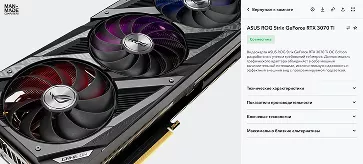


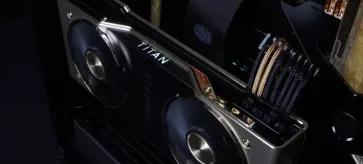


Современные видеокарты могут потреблять сотни ватт под нагрузкой. Чем выше энергопотребление, тем больше тепла приходится отводить системе охлаждения и тем быстрее могут вращаться вентиляторы. При этом для сохранения игровой производительности не всегда требуется такое же высокое напряжение, как в заводских настройках.
Андервольтинг позволяет снизить напряжение графического процессора и уменьшить энергопотребление без существенной потери FPS. При удачной настройке видеокарта будет меньше нагреваться и тише работать, сохраняя практически прежнюю производительность.
Однако слишком низкое напряжение может привести к нестабильности, а универсальных настроек для всех видеокарт не существует.
Разберем, как работает андервольтинг, какие преимущества он дает и как правильно снизить напряжение видеокарты NVIDIA или AMD.
Что такое андервольтинг видеокарты
Андервольтинг (Undervolting) – это снижение рабочего напряжения графического процессора при сохранении выбранной частоты или ее небольшом уменьшении.
В современных видеокартах частота и напряжение изменяются динамически в зависимости от нагрузки, температуры и доступного запаса мощности. Чем выше частота графического процессора, тем большее напряжение ему обычно требуется для стабильной работы.
Эту зависимость можно представить в виде кривой напряжения и частоты. На ней каждой точке соответствует определенное сочетание двух параметров.
При андервольтинге пользователь изменяет эту зависимость, подбирая более низкое напряжение для нужной частоты. В результате видеокарта может потреблять меньше энергии и выделять меньше тепла, сохраняя прежнюю производительность.
Почему производители не используют минимальное напряжение сразу?
Дело в том, что даже графические процессоры одной модели немного отличаются друг от друга. Один экземпляр способен стабильно работать при более низком напряжении, другому потребуется большее значение.
Поэтому производители устанавливают параметры с определенным запасом, чтобы обеспечить стабильность большого количества видеокарт в разных условиях эксплуатации.
Что дает андервольтинг видеокарты
Главная цель андервольтинга – уменьшить энергопотребление и тепловыделение видеокарты, сохранив как можно больше производительности.
При правильной настройке можно получить несколько преимуществ.
Снижение энергопотребления. При одинаковой частоте уменьшение напряжения снижает динамическое энергопотребление графического процессора. В результате видеокарта может потреблять меньше энергии в играх и других требовательных задачах.
При этом снижение напряжения на 10% не означает, что общее потребление видеокарты обязательно уменьшится на 10% или 20%. На результат влияют частота, нагрузка, работа видеопамяти и других компонентов.
Уменьшение температуры. Если видеокарта выделяет меньше тепла, системе охлаждения проще поддерживать рабочую температуру. Насколько заметным будет снижение, зависит от модели, конструкции кулера и вентиляции корпуса.
Более тихая работа. При меньшем тепловыделении вентиляторы могут вращаться медленнее. На видеокартах с автоматическим управлением оборотами эффект иногда проявляется прежде всего в снижении шума, а не температуры.
Сохранение или небольшое увеличение FPS. Если видеокарта упиралась в ограничения по температуре или мощности, андервольтинг может позволить ей дольше удерживать высокие частоты. В отдельных случаях это дает небольшой прирост производительности.
Но рассчитывать на увеличение FPS не стоит. Для большинства видеокарт хороший результат – снижение энергопотребления при практически неизменной производительности.
Если же значительно уменьшить напряжение и одновременно снизить рабочую частоту, энергопотребление сократится сильнее, но часть FPS может быть потеряна.
Андервольтинг или Power Limit – в чем разница
Для снижения энергопотребления видеокарты необязательно вручную изменять напряжение. В MSI Afterburner и других программах есть параметр Power Limit, ограничивающий доступную мощность.
Например, снижение Power Limit со 100% до 85% устанавливает для видеокарты более низкий предел энергопотребления. Чтобы не превышать его, видеокарта самостоятельно корректирует частоты и напряжение, что при высокой нагрузке может сопровождаться потерей производительности.
При андервольтинге изменяется сама зависимость частоты от напряжения. Благодаря этому можно добиться меньшего энергопотребления на близких к заводским частотах.
| Параметр | Андервольтинг | Снижение Power Limit |
| Что изменяется | Напряжение при выбранных частотах | Максимально допустимая мощность |
| Влияние на FPS | Можно сохранить близкий к исходному FPS | При достижении лимита FPS может снизиться |
| Сложность настройки | Требует подбора и тестирования | Обычно достаточно изменить один параметр |
| Основная задача | Повысить энергоэффективность | Ограничить энергопотребление |
Если хочется быстро уменьшить нагрев без ручной настройки кривой, можно начать с Power Limit. Для более точной оптимизации производительности и энергопотребления лучше использовать андервольтинг.
Безопасен ли андервольтинг для видеокарты
Само по себе снижение напряжения обычно не представляет опасности для видеокарты. В отличие от повышения напряжения при экстремальном разгоне, андервольтинг не увеличивает электрическую нагрузку на графический процессор.
Главный риск – нестабильная работа при слишком низком напряжении. В таком случае возможны графические артефакты, вылеты игр, сброс видеодрайвера и зависания компьютера.
Обычно проблемы устраняются возвратом предыдущих параметров. Однако при зависаниях и аварийном завершении программ можно потерять несохраненные данные.
Андервольтинг через MSI Afterburner или AMD Software не требует изменения BIOS видеокарты. Но стоит учитывать и условия гарантии. Использование программы для настройки само по себе не обязательно означает ее потерю, однако повреждения, вызванные эксплуатацией оборудования вне заводских параметров, могут не покрываться гарантией. Конкретные условия зависят от производителя.
Когда андервольтинг действительно имеет смысл
Андервольтинг особенно полезен для мощных видеокарт с высоким энергопотреблением и компактных игровых компьютеров. В таких условиях снижение напряжения помогает уменьшить нагрев и может позволить видеокарте стабильнее удерживать рабочие частоты.
Но далеко не каждой модели требуется такая настройка. Если видеокарта и так работает тихо, не перегревается и имеет невысокое энергопотребление, выигрыш может оказаться незначительным.
Кроме того, андервольтинг не заменяет обслуживание системы охлаждения. Если радиатор забит пылью, вентиляторы работают неправильно или термопаста потеряла свои свойства, сначала нужно устранить причину перегрева.
Не стоит рассчитывать и на гарантированное увеличение срока службы видеокарты. Меньшие температуры и тепловая нагрузка могут создавать более благоприятные условия для компонентов, но напрямую перевести это в дополнительные годы эксплуатации невозможно.
Что нужно сделать перед андервольтингом
Перед изменением напряжения важно узнать, как видеокарта работает на стандартных настройках.
Для этого понадобится программа мониторинга, например MSI Afterburner или HWiNFO. Владельцы Radeon также могут использовать встроенные инструменты AMD Software: Adrenalin Edition.
Запустите требовательную игру или бенчмарк и зафиксируйте основные показатели:
- Частоту графического процессора в МГц.
- Рабочее напряжение в мВ.
- Энергопотребление видеокарты в ваттах.
- Температуру графического процессора.
- Обороты вентиляторов.
- Средний FPS и показатели времени кадра.
Желательно проводить измерения после нескольких минут нагрузки, когда температура и частоты уже стабилизировались.
Эти данные понадобятся для сравнения результатов до и после андервольтинга. Важно сохранить одинаковые настройки графики и по возможности использовать одну и ту же тестовую сцену.
Если ранее использовался ручной разгон графического процессора или видеопамяти, лучше временно вернуть заводские параметры. Это позволит оценивать влияние андервольтинга без дополнительных переменных.
Как сделать андервольтинг NVIDIA в MSI Afterburner
Для видеокарт NVIDIA GeForce одним из самых удобных инструментов остается MSI Afterburner. Программа работает не только с видеокартами MSI, но и с моделями других производителей.
Андервольтинг выполняется через редактор кривой напряжения и частоты – Voltage/Frequency Curve Editor.
Шаг 1. Откройте редактор кривой
Установите актуальную версию MSI Afterburner с официального сайта производителя.
В настройках программы на вкладке General при необходимости включите Unlock Voltage Monitoring и Unlock Voltage Control, если эти параметры доступны. Возможности управления напряжением зависят от видеокарты и версии программы.
Затем нажмите сочетание клавиш Ctrl + F или откройте Curve Editor через главное окно MSI Afterburner.
Появится график, где:
- По горизонтали указано напряжение в милливольтах (mV).
- По вертикали – частота графического процессора в мегагерцах (MHz).
- Каждая точка соответствует определенному сочетанию частоты и напряжения.
Чем правее расположена точка, тем выше напряжение. Чем выше она находится, тем больше частота.
Шаг 2. Выберите напряжение и частоту
Допустим, на стандартных настройках видеокарта работает примерно на 2700 МГц при напряжении 1050 мВ.
Для первого шага можно попробовать снизить напряжение на 25–50 мВ, сохранив близкую рабочую частоту.
Например, выбрать точку 1000 мВ и настроить для нее частоту около 2650–2700 МГц.
Небольшое снижение частоты в этом случае необязательно, но может помочь добиться стабильности. Если видеокарта способна работать на прежней частоте при меньшем напряжении, уменьшать ее нет необходимости.
В редакторе кривой найдите точку, соответствующую выбранному напряжению, и перетащите ее вверх до нужной частоты.
Шаг 3. Выровняйте правую часть кривой
После настройки целевой точки необходимо исключить использование более высоких сочетаний напряжения и частоты.
Для этого точки правее выбранной нужно выровнять по ее частоте, чтобы получилась горизонтальная линия.
В редакторе MSI Afterburner это можно сделать следующим образом:
- Удерживая Shift, начните выделение в пустой области графика немного левее выбранной точки. Протяните рамку выделения до правого края графика, захватив целевую точку и все точки справа.
- Дважды нажмите сочетание Shift + Enter, чтобы выровнять выделенный участок.
- Проверьте, что после выбранного напряжения линия идет горизонтально, без дальнейшего роста частоты.
- Нажмите Apply в главном окне MSI Afterburner.
В зависимости от версии программы поведение редактора может немного отличаться. Если участок не выровнялся, попробуйте снять выделение двойным щелчком мыши и повторить процедуру, начав чуть левее целевой точки.
После применения настроек проверьте кривую еще раз. MSI Afterburner может немного скорректировать положение отдельных точек с учетом доступных шагов частоты.
Не стоит постоянно фиксировать одну точку клавишей L. Такой режим блокирует динамическое изменение частоты и напряжения и больше подходит для отдельных тестов, а не обычного использования компьютера.
Шаг 4. Сохраните профиль
Запустите короткий тест и убедитесь, что видеокарта работает без очевидных ошибок, а напряжение и энергопотребление действительно изменились.
Если все в порядке, сохраните параметры в один из профилей MSI Afterburner. Так можно будет быстро переключаться между стандартными настройками и андервольтингом.
Автоматическое применение профиля при запуске Windows пока лучше не включать. Сначала необходимо провести полноценную проверку стабильности.
Как сделать андервольтинг AMD Radeon
Для видеокарт AMD Radeon отдельная программа обычно не требуется. Необходимые инструменты есть в AMD Software: Adrenalin Edition.
В зависимости от модели видеокарты доступны автоматический андервольтинг и ручная настройка напряжения.
Автоматический андервольтинг
Самый простой вариант – воспользоваться функцией Undervolt GPU, если она поддерживается видеокартой.
Для этого:
- Откройте AMD Software: Adrenalin Edition.
- Перейдите в раздел Performance → Tuning («Производительность» → «Настройка»). Расположение пунктов может немного отличаться в зависимости от версии программы.
- Найдите настройки графического процессора и выберите автоматический режим Undervolt GPU.
- Подтвердите изменение параметров.
- Запустите игру или тест и сравните производительность, температуру и энергопотребление с исходными значениями.
AMD Software автоматически подбирает более низкое напряжение, стремясь сохранить рабочую частоту видеокарты.
Это удобный вариант для тех, кто не хочет вручную искать оптимальные параметры. Но автоматическая настройка не всегда дает максимальное снижение энергопотребления. Кроме того, функция Undervolt GPU доступна не на всех Radeon.
Ручная настройка напряжения Radeon
Для более точного управления можно использовать ручной режим.
- Откройте раздел Performance → Tuning.
- Выберите Manual или Custom в зависимости от интерфейса программы.
- Включите GPU Tuning – ручную настройку графического процессора.
- При наличии переключателя Advanced Control активируйте его, чтобы получить доступ к значениям частоты и напряжения.
- Уменьшите параметр Voltage на небольшой шаг и примените изменения через Apply Changes.
- Проверьте, как изменились рабочие показатели видеокарты.
Например, если исходное значение составляет 1150 мВ, для первой проверки можно установить 1125 мВ.
На современных Radeon этот параметр может изменять напряжение путем смещения всей кривой частот и напряжений. Поэтому указанное значение не обязательно будет постоянно отображаться как фактическое напряжение в игре.
Если после снижения напряжения видеокарта стала нестабильной, вернитесь к предыдущему значению. При необходимости можно немного снизить максимальную частоту графического процессора.
Доступные параметры отличаются между поколениями Radeon. На одних видеокартах можно изменять напряжение и максимальную частоту, на других часть настроек заблокирована производителем.
Для первого андервольтинга лучше не менять одновременно Power Limit, частоту видеопамяти и настройки вентиляторов. Так будет проще определить причину возможных ошибок.
Как проверить стабильность после андервольтинга
Снижение температуры и энергопотребления еще не означает, что настройка выполнена успешно. Главный критерий – видеокарта должна сохранять стабильность в разных сценариях нагрузки.
Начните с короткого теста продолжительностью 10–15 минут. Для этого подойдут 3DMark, MSI Kombustor, OCCT или другой инструмент проверки видеокарты.
Если ошибок нет, переходите к игровым тестам.
Желательно проверить несколько проектов с разным характером нагрузки: например, динамичную игру с высокой частотой кадров и требовательную одиночную игру с высокой загрузкой видеокарты. Если обычно используете трассировку лучей, обязательно протестируйте и этот режим.
Каждую игру стоит запускать хотя бы на 30–60 минут. Но даже успешное прохождение таких проверок не гарантирует полной стабильности: некоторые ошибки могут проявиться только спустя несколько часов или в другой игре.
Во время тестирования обращайте внимание не только на вылеты, но и на менее очевидные признаки:
- Внезапные просадки FPS относительно стандартных настроек.
- Ухудшение показателей времени кадра.
- Мерцания, артефакты и кратковременное пропадание изображения.
- Сброс видеодрайвера или зависания.
- Необычные изменения рабочих частот.
Хороший результат – заметное снижение энергопотребления и шума без существенной потери FPS и без ошибок в играх.
Если андервольтинг приводит к снижению производительности на 10% ради уменьшения температуры всего на несколько градусов, стоит пересмотреть настройки. Возможно, более удачный баланс находится при чуть более высоком напряжении.
Для дополнительной диагностики можно использовать мониторинг и стресс-тесты видеокарты, чтобы проверить ее поведение при разных типах нагрузки.
Как вернуть стандартные настройки
Если видеокарта работает нестабильно, вернуть исходные параметры достаточно просто.
В MSI Afterburner нажмите Reset в главном окне программы. Если включено автоматическое применение пользовательского профиля при запуске Windows, отключите его до повторной настройки.
В AMD Software: Adrenalin Edition можно выбрать стандартный профиль Default или воспользоваться сбросом настроек в разделе Tuning.
После возврата заводских параметров проверьте работу видеокарты еще раз. Если проблемы сохраняются, их причина может быть не связана с андервольтингом.
Что в итоге
При андервольтинге важно найти баланс между энергопотреблением, производительностью и стабильностью, а не добиться минимального напряжения любой ценой. Если видеокарта стала потреблять меньше энергии, работает без ошибок и практически не потеряла в FPS, настройку можно считать удачной.